Dodací listy, příjem a naskladnění
Dodací list zachycuje to, co skutečně dorazilo. Můžete přes něj přijmout zboží z několika nákupních dávek stejného dodavatele, doplnit cenu a připravit navazující naskladnění.
Cesta: z přehledu seznamů otevřete Objednávky → Dodací listy. Pokud je příjem vypnutý, nejprve jej aktivujte a ověřte nastavení používaných seznamů.
Dodací listy a příjem
Komentovaná ukázka na demonstračních datech. České titulky zapnete v přehrávači.
Přejít na konkrétní část 12 kapitol
- 0:03Objednáno není přijato - přehrát od tohoto místa
- 0:45Příprava dvou nákupů - přehrát od tohoto místa
- 1:22Druhý nákup u stejného dodavatele - přehrát od tohoto místa
- 2:31Kde uvidíte čekající zboží - přehrát od tohoto místa
- 3:08Založení dodacího listu - přehrát od tohoto místa
- 3:44Sken a skutečný zápis příjmu - přehrát od tohoto místa
- 4:27Rozdělení do další dávky - přehrát od tohoto místa
- 5:02Nejednoznačný EAN - přehrát od tohoto místa
- 5:40Oprava množství a ceny - přehrát od tohoto místa
- 6:20Co v dodávce stále chybí - přehrát od tohoto místa
- 6:56Uzavření a soubor pro sklad - přehrát od tohoto místa
- 7:36Historie příjmu a naskladnění - přehrát od tohoto místa
Připravte nákup a založte dodací list
Pro příjem proti dávce musí existovat odpovídající nákup u dodavatele. Ve videu nejprve připravíme dvě dávky Alfy, abychom mohli ukázat rozdělení příjmu mezi ně.
- V Dodacích listech zvolte Přidat dodací list.
- Vyberte dodavatele a zadejte srozumitelný název.
- Doplňte číslo dodacího listu dodavatele, pokud ho máte.
- Otevřete založený list a začněte přijímat položky.
Příjem může obsahovat zboží do zásoby i zboží pro zákaznické objednávky. Jednotlivé vazby zůstávají u přijatých řádků dohledatelné.
Skenujte kód a kontrolujte rozdělení
Do pole Kód nebo EAN zadejte nebo naskenujte výrobek. Zkontrolujte množství a případně doplňte nákupní cenu. Potvrzený sken se zapisuje průběžně; nečeká až na závěrečné uzavření listu.
Pokud stejný výrobek čeká ve více dávkách, příjem se rozdělí podle čekajících položek, od starších dávek. V tabulce sledujte, kolik kusů připadlo na kterou dávku a kolik ještě zbývá. Nestačí porovnat jen celkový počet výrobku.
Když jeden EAN odpovídá více výrobkům
Aplikace nabídne výběr konkrétního výrobku. Podle názvu, kódu a skutečně doručeného zboží zvolte správnou položku. V ukázce mají stejný EAN malá a velká odměrka.
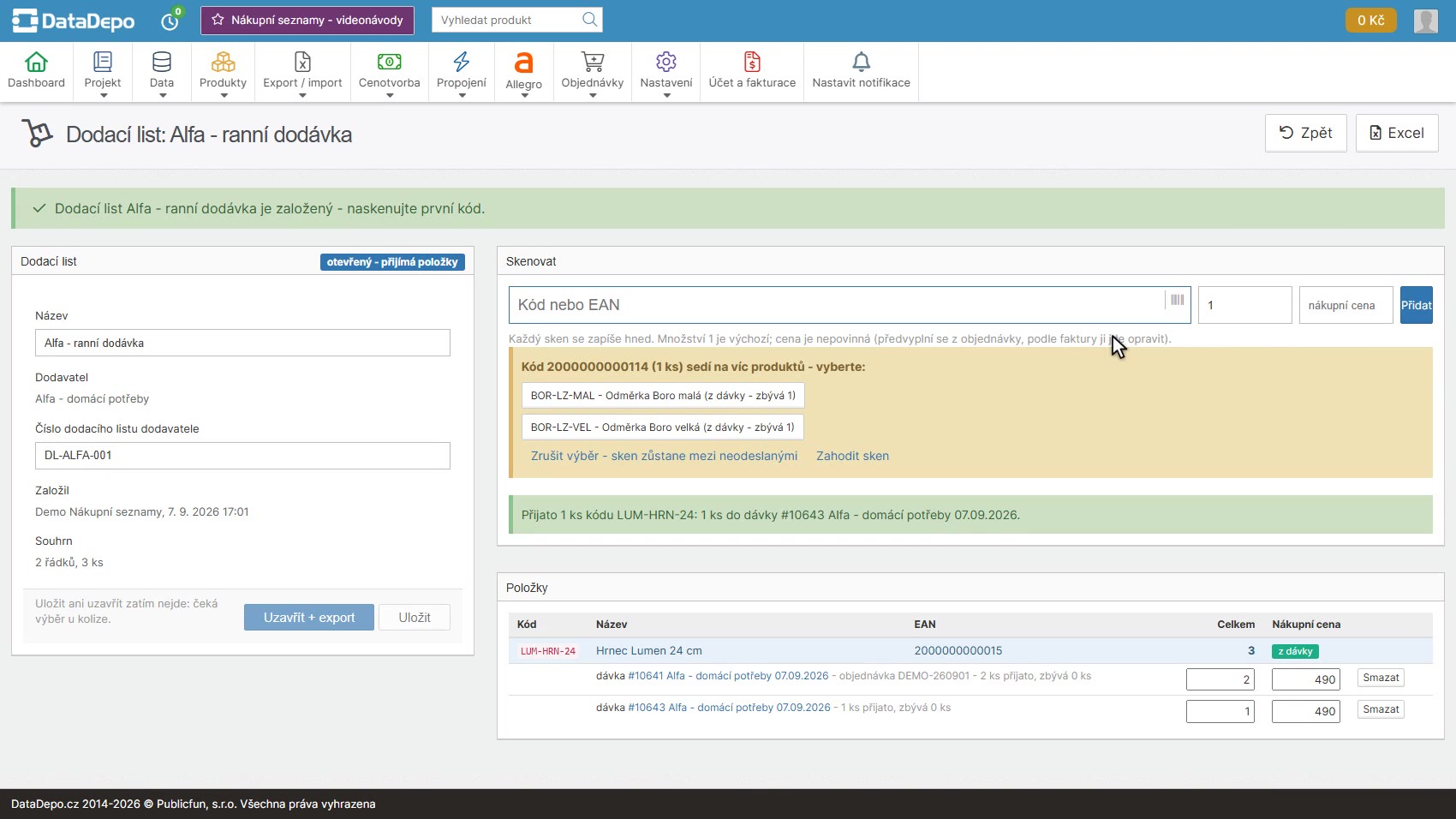
Dokud není výběr vyřešený, list nelze běžně dokončit. Nesprávný sken můžete zahodit, případně výběr zrušit a vrátit se k jeho dořešení. Nepokračujte opakovaným skenováním stejné zásilky jen proto, že první pokus čeká na výběr.
Opravte množství nebo cenu
Na otevřeném dodacím listu můžete opravit přijaté množství a nákupní cenu. Po změně zkontrolujte souhrn i rozdělení do dávek. Cena předvyplněná z objednávky nemusí odpovídat skutečné faktuře dodavatele.
Pokud zboží převyšuje čekající potřebu, zkontrolujte, jak se zařadilo mimo konkrétní dávku. Rozdíl neoznačujte automaticky jako splnění jiné zákaznické objednávky. Neúplná dodávka naopak vyžaduje dořešit dosud nepřijatý zbytek.
Uzavřete list a připravte naskladnění
Před uzavřením porovnejte obsah se skutečnou zásilkou, dořešte nejednoznačné skeny a opravte případné chyby. Tlačítko Uzavřít + export navazuje vytvořením souboru pro e-shop podle nastaveného zdroje a cílového skladu.
Příjem v DataDepu a změna skladu v e-shopu jsou dva kroky. Vygenerovaný soubor ještě není nahraný do Shoptetu.
U ruční cesty stáhněte připravený soubor, nahrajte jej do příslušného importu e-shopu a ověřte výsledek ve správném skladu. Soubor může vycházet z načtené skladové zásoby, proto s nahráním zbytečně neotálejte.
Automatická cesta vyžaduje správně připojený účet a povolené operace. V takovém případě kontrolujte výsledek přenosu; nastavení popisuje napojení Shoptetu. Video ukazuje ruční přípravu souboru, nikoliv ověřený zápis do skutečného obchodu.
Dohledání a opakovaný soubor
Uzavřený list najdete v Uzavřených dodacích listech, související exporty a jejich výsledky v záložce Naskladnění, pokud je dostupná. V detailu zůstávají odkazy na dávky i přijaté položky.
Před opakováním exportu nejprve zjistěte, zda už byl předchozí soubor nahrán a jak změnil sklad. Pokud potřebujete nový výpočet, postupujte přes nabízenou funkci opakování a přečtěte její upozornění. Starý soubor nenahrávejte znovu bez kontroly zásob.