Nákupní seznamy a jejich nastavení
Nákupní seznam sdružuje položky připravované k nákupu u dodavatele. Vznikají v něm jednotlivé nákupní dávky. Nastavení celého projektu určuje pravidla zpracování; nastavení konkrétního seznamu určuje jeho export, uzavření a příjem.
Cesta: Objednávky → Nákupní seznamy. Pro společná pravidla přejděte přes Objednávky → Nastavení.
Seznamy a nastavení
Komentovaná ukázka na demonstračních datech. České titulky zapnete v přehrávači.
Přejít na konkrétní část 14 kapitol
- 0:03Odkud začít - přehrát od tohoto místa
- 0:40Cesta k obecnému nastavení - přehrát od tohoto místa
- 1:19Vykrytí skladem - přehrát od tohoto místa
- 2:04Výchozí příjem zboží - přehrát od tohoto místa
- 2:45Dodavatelé a priorita - přehrát od tohoto místa
- 3:29Test dohledání - přehrát od tohoto místa
- 4:13Když dohledání nic nenajde - přehrát od tohoto místa
- 4:54Seznam a připravovaná dávka - přehrát od tohoto místa
- 5:34Název seznamu a dávky - přehrát od tohoto místa
- 6:16Export a režim uzavření - přehrát od tohoto místa
- 7:00Poznámka u položky - přehrát od tohoto místa
- 7:40Ruční položka do zásoby - přehrát od tohoto místa
- 8:21Výběr položek a uzavření - přehrát od tohoto místa
- 9:03Další práce a historie - přehrát od tohoto místa
Nastavte společná pravidla projektu
V záložce Obecné projděte:
- Ochrannou prodlevu: jak dlouho čekat po přijetí nebo změně objednávky před zpracováním. Dává prostor například dokončení změny platby.
- Sklad pro vykrytí: zdroj zásob pro výpočet toho, co skutečně chybí. U Shoptetu zkontrolujte také výběr skladů v connectoru.
- Ignorovat sklad a objednávat vše: pokud volbu zapnete, připravuje se celé množství bez ohledu na zásobu. Před změnou přečtěte upozornění na dopad do již zpracovaných objednávek.
- Příjem zboží (naskladnění): výchozí režim pro nové seznamy. U starších seznamů zkontrolujte jejich vlastní nastavení.
Změna výchozího režimu příjmu sama nepřepíná všechny existující seznamy oběma směry. Pro jejich hromadné zapnutí může aplikace nabídnout zvláštní tlačítko s počtem dotčených seznamů. Vypnutí výchozího režimu nepovažujte za vypnutí příjmu u všech dodavatelů.
Zkontrolujte dodavatele a výsledek dohledání
V záložce Dodavatelé nastavte priority podle svého nákupu. Výsledek není vždy jen nejnižší cena: záleží také na dostupnosti, prioritě a nastavené toleranci ceny.
V Testu dohledání zadejte známý kód a stiskněte Otestovat. Porovnejte nabídky, dodavatelské kódy, ceny a doporučeného dodavatele. Test nevytváří objednávku dodavateli. Pokud nic nenajde, ověřte kód, nabídku a případnou vazbu v Mapování.
Otevřete konkrétní seznam
Vraťte se do Nákupních seznamů a klikněte na kartu dodavatele. V detailu uvidíte připravovanou dávku, nastavení a položky. Pro každý řádek porovnejte kód, množství, dodavatele a vazbu na zákaznickou objednávku.
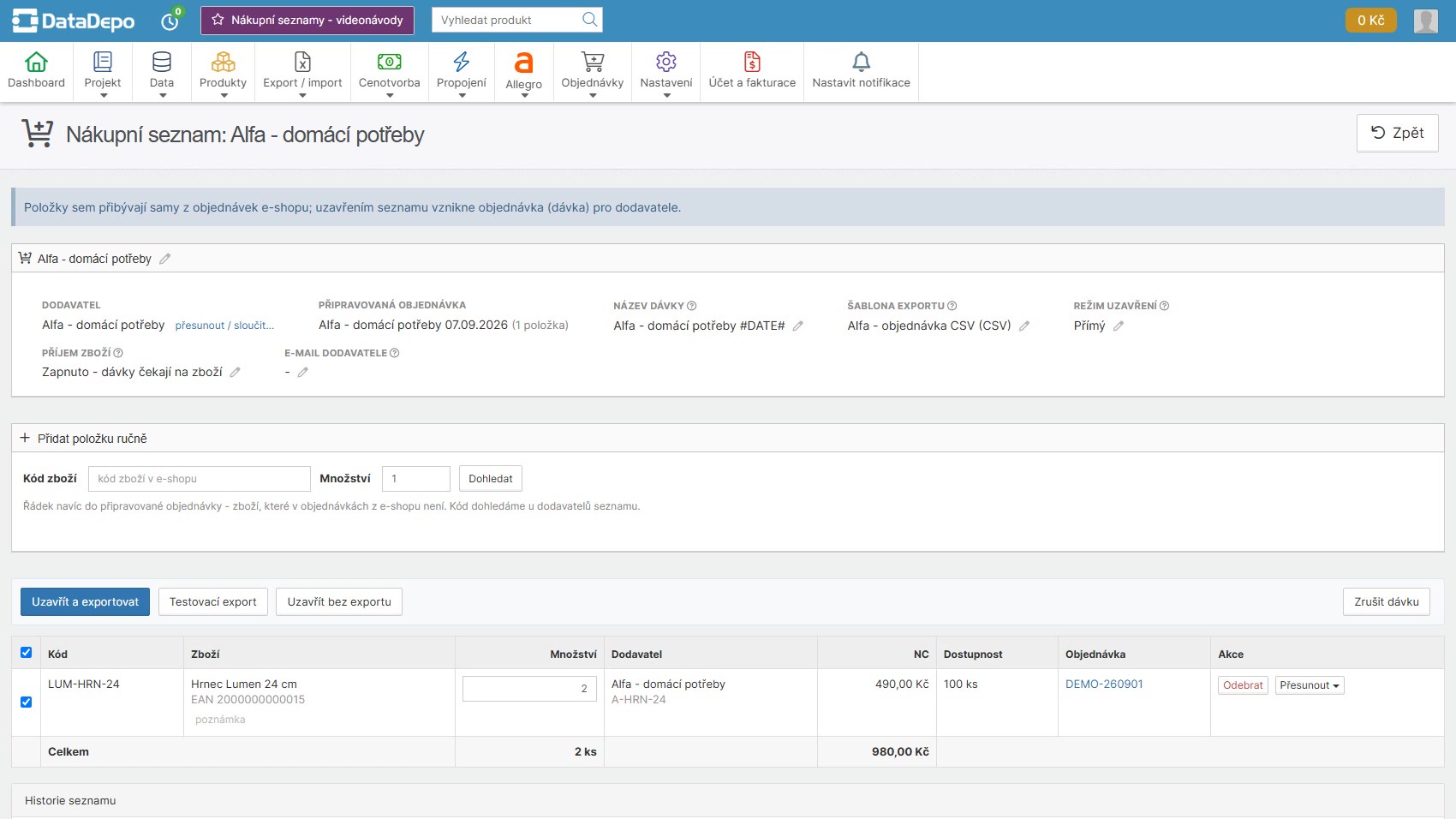
Seznam přetrvává mezi nákupy. Dávka představuje jeden konkrétní nákup, který uzavřete. Po uzavření mohou nové položky vstupovat do další připravované dávky stejného seznamu.
Upravte název, export a režimy seznamu
Tužkou upravíte název seznamu. Samostatně se nastavuje vzor názvu dávky, v němž můžete použít nabízenou značku pro datum.
U seznamu zkontrolujte tři odlišné volby:
- Šablona exportu určuje podobu souboru pro dodavatele. Při uzavření můžete zvolit jinou.
- Režim uzavření určuje, zda se dávka považuje rovnou za objednanou, nebo čeká na zpětné potvrzení.
- Příjem zboží určuje, zda budete evidovat fyzickou dodávku.
Potvrzená dostupnost od dodavatele ještě neznamená, že zboží dorazilo. Režim uzavření a příjem proto nastavujte samostatně.
Poznámky a nákup do zásoby
Do poznámky u řádku můžete přidat pokyn pro nákup. Po uložení ho ověřte opětovným načtením. Pokud má být v souboru pro dodavatele, zahrňte poznámku i do exportní šablony.
V části pro přidání položky zadejte produkt, požadované množství, nechte jej dohledat a vyberte dodavatele. Ruční položku můžete označit například poznámkou Do zásoby. Zůstává odlišená od položky pro zákazníka a nemění množství v jeho objednávce.
Připravte dávku k uzavření
- Zkontrolujte položky, množství a poznámky.
- Označte řádky, které chcete objednat. Nevybrané mohou zůstat pro další nákup.
- Otevřete dialog uzavření s exportem a ověřte souhrn i šablonu.
- Po potvrzení pracujte s konkrétní uzavřenou dávkou v záložce Objednáno u dodavatelů.
Stažením exportu se soubor dodavateli automaticky neodešle. Předáte mu ho způsobem, na kterém jste domluveni.
Pokračovat: nastavení souboru a zpětné potvrzení dodavatele →