Objednávky e-shopu a jejich vykrytí
V objednávce e-shopu sledujete potřebu zákazníka. V nákupním seznamu připravujete nákup pro dodavatele. Odkazy mezi objednávkou, seznamem a dávkou umožňují zjistit, odkud se každá položka vyřizuje.
Cesta: z přehledu seznamů otevřete Objednávky → Objednávky e-shop, vyhledejte objednávku a klikněte na její detail.
Objednávky e-shopu
Komentovaná ukázka na demonstračních datech. České titulky zapnete v přehrávači.
Přejít na konkrétní část 10 kapitol
- 0:03Od přehledu k objednávce - přehrát od tohoto místa
- 0:42Stav e-shopu, zpracování a vyřešení - přehrát od tohoto místa
- 1:23Kolik kusů skutečně chybí - přehrát od tohoto místa
- 2:03Jedna objednávka a dva dodavatelé - přehrát od tohoto místa
- 2:45Objednání první části - přehrát od tohoto místa
- 3:23Z objednávky do dávky a zpět - přehrát od tohoto místa
- 4:03Změna po objednání dodavateli - přehrát od tohoto místa
- 4:44Historie rozhodnutí - přehrát od tohoto místa
- 5:26Storno po rozběhnutém nákupu - přehrát od tohoto místa
- 6:08K přesunutí a Přesunuté - přehrát od tohoto místa
Rozlište tři informace o stavu
- Stav na e-shopu přichází z připojeného obchodu. Jeho význam pro nákup nastavujete v connectoru.
- Zpracování říká, zda už DataDepo objednávku vyhodnotilo, čeká na zpracování, nebo narazilo na problém.
- Vyřešení popisuje výsledek navazujícího nákupu.
To, že se objednávka načetla, ještě neznamená, že je vyřešená. Při čekání zkontrolujte ochrannou prodlevu; při chybě si nejprve přečtěte důvod v detailu.
Zjistěte, kolik kusů chybí
U položky porovnejte objednané množství, vykrytí skladem a množství k objednání. V ukázce zákazník chce tři hrnce, jeden pokrývá sklad a dva jsou připravené u Alfy. Pánev pokrytá není a objednává se jeden kus u Bety.
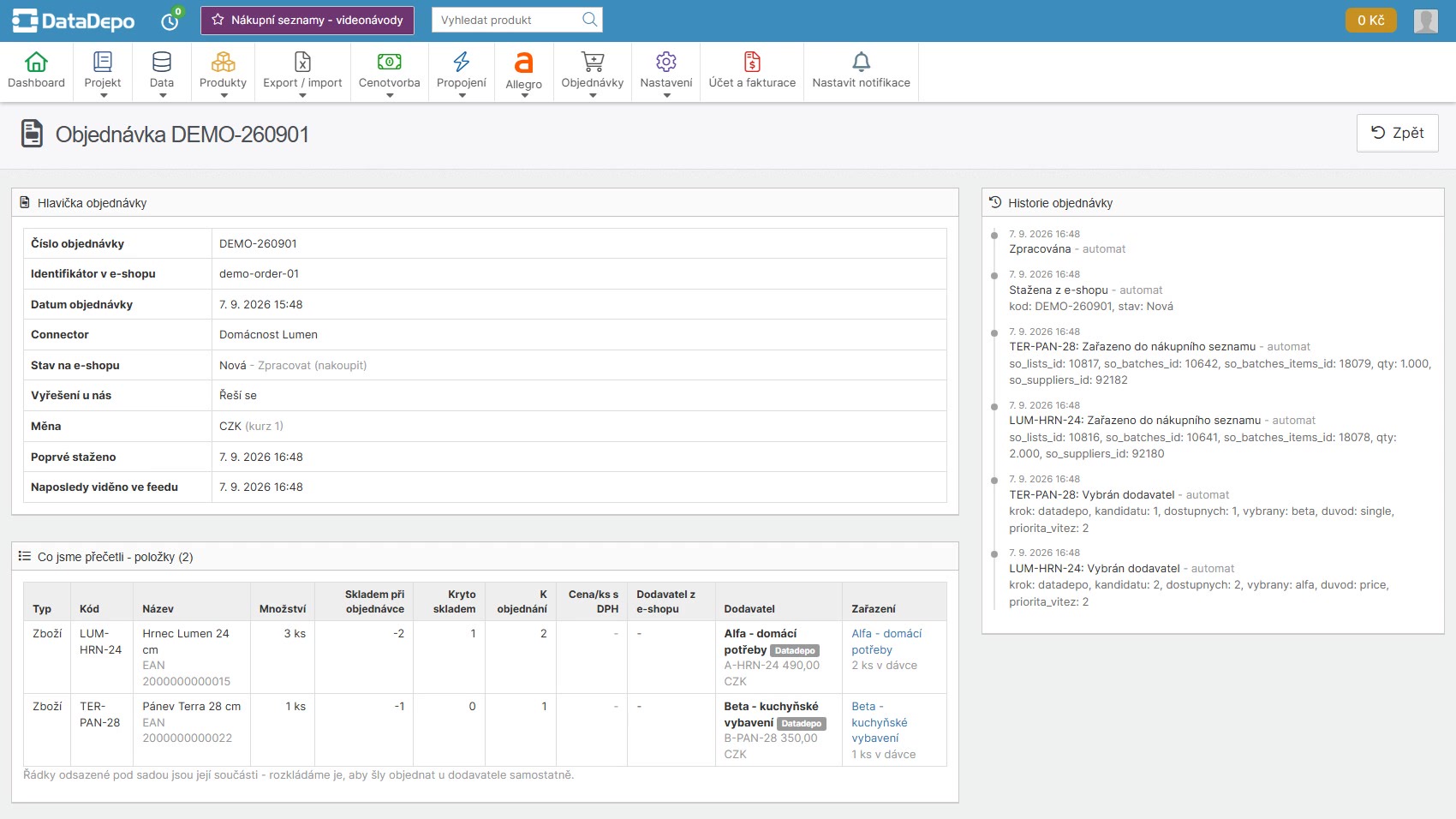
Nákupní seznam už pracuje s chybějícím množstvím. Nepřičítejte k němu znovu celé množství zákaznické objednávky. U skladového výsledku také sledujte, ze kterého zdroje a údajů vychází. Zásoba po rezervacích se nemá ručně krátit podruhé o stejné rezervace.
Projděte vazby na dodavatele a dávky
Ve sloupci dodavatele a zařazení otevřete příslušný seznam nebo dávku. Porovnejte kód a množství s objednávkou zákazníka. Po uzavření nákupu se v návaznosti objeví konkrétní objednaná dávka a její údaje.
Jedna objednávka může vyžadovat nákup u několika dodavatelů. Dokončení nákupu u Alfy proto ještě neřeší chybějící pánev u Bety. Při kontrole celkového vyřešení projděte všechny položky.
V detailu dávky najdete její export a stav. Odkazem u položky se můžete vrátit na původní objednávku. Přesné vazby jsou spolehlivější než hledání podle podobného názvu zboží.
Když se objednávka po zpracování změní
Po změně v e-shopu může detail zobrazit upozornění a rozdíl položek. Například zákazník sníží počet hrnců až poté, co jste je objednali dodavateli.
- Otevřete upozornění a porovnejte původní a nové množství.
- Zjistěte, co je stále připravené v seznamu a co už patří k uzavřené dávce.
- Podle zobrazené situace použijte nabídnuté zpracování změny.
- Již objednané zboží dořešte s ohledem na skutečný stav nákupu, například změnou u dodavatele nebo ponecháním do zásoby.
Tlačítko Zpracovat znovu promítá změnu do nákupního postupu. Samo neodvolá objednávku u dodavatele. Historie pomůže určit, co se změnilo před uzavřením dávky a co až po něm.
Storno zákazníka a rozběhnutý nákup
U storna zkontrolujte především uzavřené dávky. Dodavatel se o změně zákazníka nemusí dozvědět automaticky. Dosud nepředané položky a už objednané kusy proto vyžadují jiný postup.
Storno musí být správně předané exportem a přiřazené v connectoru. Pokud export zrušené objednávky neposílá, samotná jejich nepřítomnost nemusí DataDepu poskytnout informaci o zrušení.
K přesunutí a Přesunuté
Tyto záložky slouží k navazující změně stavu v e-shopu. Konkrétní chování závisí na pravidlech, přístupech a povolených přechodech. Při problému otevřete výsledek nebo důvod, proč se změna neprovedla.
U ručního postupu nejprve změnu proveďte a ověřte v e-shopu. U automatického postupu kontrolujte i výsledek přenosu. Nastavení najdete v návodu pro connector.
Objednávka se nezařadila nebo změnila? Řešení častých situací →