Akční nákupní cena
Když vám dodavatel na čas zlevní, zadáte mu akční nákupní cenu s platností od - do. Běžná nákupní cena zůstane beze změny a po skončení akce se DataDepo k ní samo vrátí - nic nemusíte vracet ručně.
Co akce ovlivní
- Nákupní cena platná dnes je akční, když akce platí, jinak běžná. Z ní DataDepo počítá prodejní cenu podle cenotvorby, zisk a výběr nejlevnějšího dodavatele.
- Do e-shopu (exporty a API) odchází jako nákupní cena ta platná dnes - během akce akční, jinak běžná. Data akce se do e-shopu neposílají.
- Pravidlo cenotvorby (pásmo ceny) se vybírá podle běžné nákupní ceny, aby produkt za akce „nepřeskočil“ do jiného pásma.
- Akce platí po celých dnech: od prvního do posledního dne včetně. Začátek i konec se přepne sám během první hodiny dne. Akce bez data od platí hned, bez data do platí, dokud ji nezrušíte.
Kde akci zadáte
| Kde | Pro koho | Kdy použít |
|---|---|---|
| Export / import > Import produktů (Hromadná aktualizace) | karta produktu a všechny její varianty u dodavatele, který kartu dodává | akce na spárované karty, hodně produktů najednou |
| Produkty > Importy přes Excel (ruční import) | dodavatelský produkt, u variant každá varianta zvlášť | akce u konkrétního dodavatele, u jednotlivých variant nebo u dodavatele, který kartu nedodává |
| Detail produktu (úprava v detailu) | karta nebo dodavatelský produkt bez variant | rychlá změna nebo zrušení akce u jednoho produktu |
| Detail produktu > Varianty (akce u varianty) | jedna varianta, nebo všechny přes Propsat do všech variant | rychlá změna akce u několika variant |
Zadání u varianty je v kartě Varianty s oknem varianty. Tu zapínáme projektům postupně. Kdo ji ještě nemá, zadává akce variant importem.
V obou importech jsou to stejné čtyři sloupce ve skupině Ceny:
| Sloupec | Co do něj patří |
|---|---|
| Akční nákupní bez DPH | akční nákupní cena bez DPH |
| Akční nákupní s DPH | totéž s DPH - stačí jeden z obou sloupců, bez DPH má přednost |
| Akční nákupní od | první den akce |
| Akční nákupní do | poslední den akce |
Jak vyplnit buňky
| V buňce | Co se stane |
|---|---|
| prázdná buňka | nic se nemění - ani cena, ani datum |
cena (např. 449 nebo 449,90) |
nová nebo změněná akční cena |
cena 0 |
akce se zruší včetně obou dat (data na řádku se nevezmou) |
datum 20.10.2026, 2026-10-20 nebo datum z Excelu |
nové datum od / do |
datum 0 |
smaže jen tuto mez (akce pak platí bez začátku nebo bez konce) |
- Prázdná buňka akce nic nemění, ani když ji tabulkový program nebo skript uloží jako prázdné číslo. Akci ruší jen zapsaná
0. - Změnit jen konec akce jde vyplněním samotného Akční nákupní do - cena i začátek zůstanou.
- Datum zadané bez akční ceny (produkt akci nemá a buňka ceny je prázdná) je chyba.
- Upozornění: když je akční cena vyšší než běžná nákupní cena, nebo když konec platnosti už uplynul, akce se zapíše, ale v protokolu importu uvidíte upozornění. Zkontrolujte, jestli jste se nespletli.
- Za chybu se považuje začátek po konci akce (
odpozději neždo, i proti datu, které už u produktu je), cena, která není číslo, a akce u produktu bez běžné nákupní ceny.
Hromadná aktualizace
- V Export / import > Export produktů si v šabloně exportu zaškrtněte sloupce Akční nákupní bez DPH, Akční nákupní s DPH a Akční nákupní od - do a soubor stáhněte.
- Vyplňte akce podle tabulky výše a soubor nahrajte v Export / import > Import produktů. Ve výběru sloupců k aktualizaci nechte sloupce akce zaškrtnuté.
Na co si dát pozor:
- Akce se zapíše na kartu i na všechny její viditelné varianty u dodavatele, který kartu dodává (dodavatel s cenou pro e-shop). Akci u jiného dodavatele téže karty zadáte ručním importem.
- Když se akce v souboru neliší od akce karty, nic se nepřepíše - akce, které mají varianty ze
ručního importu jiné, tak zůstanou. Výjimkou je cena
0: zruší akci karty i všech variant. - Chybná hodnota akce znamená, že se akce na řádku nezpracuje; ostatní sloupce řádku se uloží. U variant, které akci zapsat nejde (například nemají běžnou nákupní cenu), se varianta přeskočí a v protokolu je o tom jedna souhrnná hláška.
Ruční import
Sloupce akce přidáte do skupiny Ceny vedle ostatních cen. Platí vše z článku Ruční import produktů z Excelu a navíc:
- Akci doplňte do úplného souboru dodavatele - toho, ze kterého produkty do DataDepa nahráváte: se všemi produkty a u produktů s variantami s řádkem každé varianty (Kód varianty). Názvy sloupců akce pište přesně podle tabulky výše. Soubor nahrajte stejným způsobem zpracování jako obvykle.
- Export produktů jako podklad pro akci nepoužívejte. Neobsahuje řádky variant a podle filtrů a limitu 5 000 produktů nemusí obsahovat všechny produkty dodavatele. Produkty a varianty, které v nahraném souboru chybí, se při výchozím způsobu zpracování (Vytvořit nové produkty, aktualizovat stávající ručně vložené) označí jako nedostupné - a to platí i pro řádky, které z exportu smažete.
- Varianty každá na svém řádku. Akce patří jen variantě, na jejímž řádku je; varianta s prázdnými buňkami akce zůstane beze změny (akci nepřebírá od jiné varianty).
- Akce karty s variantami se řídí variantou s nejnižší doporučenou cenou (z dostupných). Když se nejlevnější stane jiná varianta bez akce, karta akci ztratí.
- Cizí měna: akční cena se přepočte stejně jako ostatní ceny řádku (sloupce Měna a Kurz), data ne.
- Chybná akce = celý řádek se nezpracuje (ani název, ani ostatní ceny), v historii importu je u něj chyba. Ostatní řádky se zpracují.
- Upozornění (akce nad běžnou cenou, uplynulá platnost) se v Historii importů započítají mezi „chybné“, řádek se ale zapíše.
- Kontroluje se proti běžné nákupní ceně, která po importu u produktu skutečně bude - u nového produktu tedy i proti ceně dopočítané z doporučené ceny a MO rabatu.
- Stejný soubor nahraný znovu nic nezmění - zpracují se jen řádky, které se od minulého nahrání změnily. Když akci mezitím zrušíte Hromadnou aktualizací, stejný soubor ji znovu nezadá; akci v souboru upravte (třeba jen datum) a nahrajte ho znovu.
- Nový produkt založený rovnou s akcí ji začne používat nejpozději do hodiny.
Ukázka: Akční nákupní cena - produkty z ukázek Založení produktů a Varianty doplněné o akce: hrnec s akcí na leden, pánev s akcí bez omezení, u hrnku Kivelo akce jen pro zelenou variantu a u pánve Lumetti jen pro menší průměr. Způsob zpracování Vytvořit nové produkty, aktualizovat stávající ručně vložené.
Detail produktu
U karty i dodavatelského produktu bez variant zadáte akci přímo v detailu: Upravit produkt, sekce cen, zaškrtávátko Zadat akční nákupní cenu. Vyplňte cenu bez DPH nebo s DPH (druhá se dopočte), platí od a platí do a produkt uložte.
- Formulář ukazuje celou akci, jak je uložená: prázdné datum = bez omezení (smaže tuto mez), odškrtnuté zaškrtávátko = akce se zruší i s oběma daty.
- Pravidla jsou stejná jako v importech: cena musí být větší než 0, začátek nesmí být po konci a produkt musí mít běžnou nákupní cenu. Chybu uvidíte u pole a nic se neuloží. Akce nad běžnou nákupní cenou nebo s koncem platnosti v minulosti se uloží s upozorněním.
- Akci vidí a mění jen uživatel s právem vidět nákupní ceny.
- Karty s variantami mají akci u jednotlivých variant, viz Akce u varianty. Bez karty Varianty s oknem varianty použijte import (Hromadná aktualizace pro celou kartu, ruční import pro jednotlivé varianty).
- Detail karty mění akci dodavatele, jehož data karta právě používá. Když po skončení akce vyhraje jiný dodavatel, prošlou akci původního najdete v záložce dodavatelů karty.
- Akce zadaná v detailu a v importu se navzájem přepíší - platí ta zadaná naposledy (kdo a kdy, ukáže Historie produktu).
Akce u varianty
V kartě Varianty otevřete variantu tlačítkem Upravit a přejděte na záložku Ceny. Zaškrtněte Zadat akční nákupní cenu, vyplňte cenu a podle potřeby Platí od a Platí do. Změny se uloží až tlačítkem pro uložení produktu.
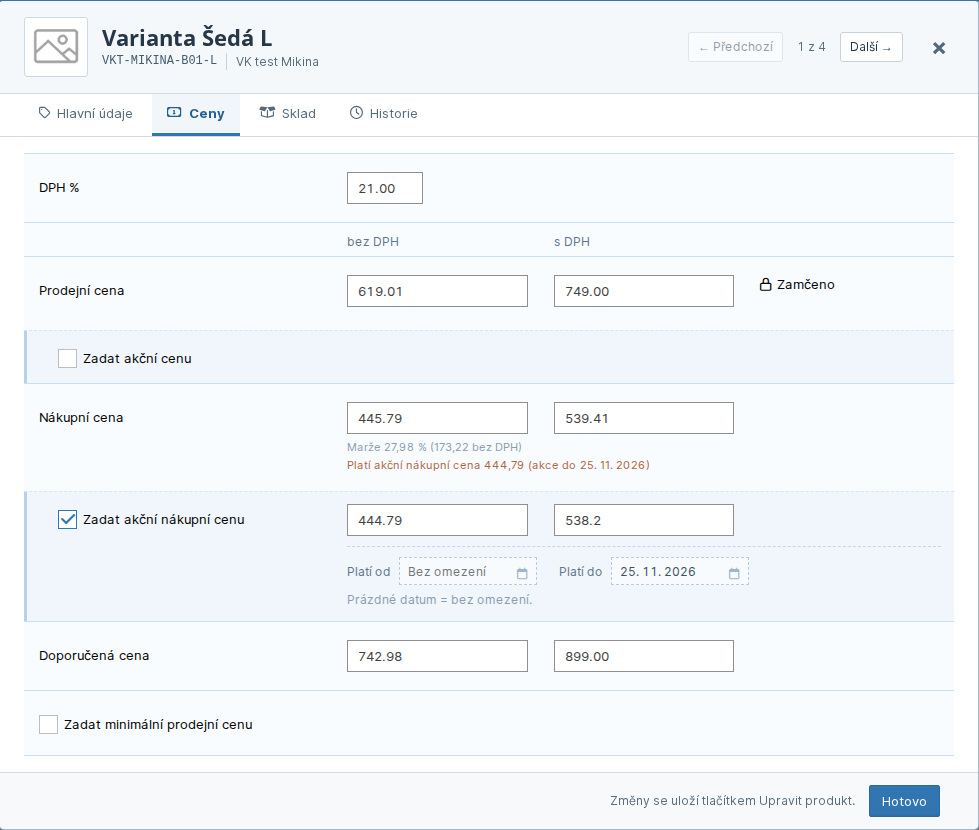
- Přepínač a pole akce vidí jen uživatel s právem vidět nákupní ceny.
- Odkazem Propsat do všech variant zadáte stejnou akci všem variantám najednou.
- Pod řádkem Nákupní cena je text o uložené akci: „Platí akční nákupní cena 444,79 (akce do 25. 11. 2026)“ znamená, že se z akce právě počítá. „akce od …“ je akce, která teprve začne, a „akce skončila …“ akce po termínu. Stejný krátký text je v tabulce variant pod polem Nákupní.
- Text popisuje uložený stav. Jakmile akci v okně změníte, zmizí a po uložení se ukáže znovu.
- Akční nákupní cena nemá zámek. Když ji dodavatel posílá ve feedu, při dalším zpracování produktu ji přepíše.
- Po uložení nese karta akci své nejlevnější varianty (podle doporučené ceny). Akci proto zadávejte u variant, akce zapsaná jen na kartu se při uložení karty přepíše.
Akce v Objednávkách
V modulu Objednávky je u nákupní ceny dodavatele text „akce do …“, když má dodavatel u zboží akční nákupní cenu. Uvidíte ho v Testu dohledání, při ručním přidání položky do nákupního seznamu, v okně pro výběr dodavatele a u položek objednávky, seznamu a dávky.
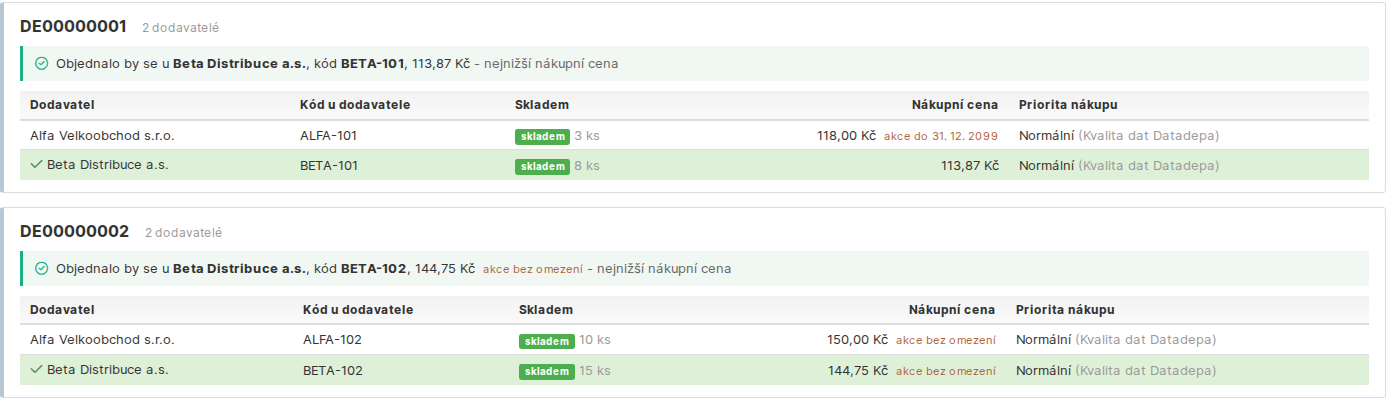
- Text je jen informace pro nákupčího. Objednávky dál vybírají dodavatele podle běžné nákupní ceny.
- Do objednávky dodavateli i do exportu se ukládá běžná nákupní cena.
- U uložené položky text popisuje akci z doby, kdy se dodavatel dohledával. Starší položky ho nemají.
Cenotvorba: prodejní cena z běžné nákupní ceny
Běžně se prodejní cena za akce počítá z akční nákupní ceny - sleva od dodavatele se tak promítne i do e-shopu. Chcete-li slevu nechat jako vyšší zisk a prodejní cenu nesnižovat, otevřete Cenotvorba > Prodejní ceny, záložku Tabulky cen, tabulku upravte a zaškrtněte Prodejní cenu počítat z běžné nákupní ceny i během akce.
- Platí pro všechny produkty, kterým se cena počítá podle této tabulky.
- Po uložení se přepočítají ceny produktů, které mají právě platnou akci. U tisíců akcí to chvíli trvá; když stránka skončí chybou na čas, tabulku uložte znovu.
- Zisk a výběr dodavatele se i tak počítají z akční nákupní ceny.
Kde akci uvidíte
- Detail karty, část Ceny a sklad: nákupní cena, která právě platí, a pod ní poznámka „akce do …, běžná …“ (u akce, která teprve začne, „akce od …“, u skončené „akce skončila …“). Záložka dodavatelů ukazuje platnou nákupní cenu a poznámku u každého dodavatele - je vidět, proč karta vybrala jiného.
- Seznamy Produkty > Spárované produkty a Produkty > Dodavatelské produkty (i v Cenotvorbě): sloupec Nákupní ukazuje cenu, která právě platí, s akcí červeně a s popiskem po najetí myší (akce a běžná cena). Ve Spárovaných a Dodavatelských produktech jdou řazení a filtr sloupce Nákupní podle běžné nákupní ceny, v Cenotvorbě podle ceny, kterou sloupec ukazuje (ta, která právě platí). V Cenotvorbě se pásmo pravidla vybírá podle běžné ceny, kterou ukazuje popisek.
- Allegro > Správa nabídek a přehled párování, cenový report nabídky: platná nákupní cena, řádek „Akční nákupní cena“ a zisk z ceny, která právě platí.
- Historie produktu v detailu karty: kdy a čím byla akce zadána, změněna nebo zrušena (detail, Hromadná aktualizace, ruční import). Jméno uživatele je u změn z detailu a Hromadné aktualizace, ruční import ho nenese; jména vidí jen ti, kdo historii uživatelů vidí i u ostatních změn. Samotné spuštění a skončení akce podle data se nezapisuje - data platnosti najdete v záznamu, kterým byla akce zadána. Záznamy akce i běžné nákupní ceny vidí jen uživatel s právem vidět nákupní ceny.
- Export ze seznamu Spárované produkty (šablona exportu) nese dál běžnou nákupní cenu a sloupce akce - soubor jde nahrát zpět Hromadnou aktualizací.
- Karta Varianty (s oknem varianty) a Objednávky: viz Akce u varianty a Akce v Objednávkách.