Ceny a provize
V menu Empik > Ceny a provize nastavíte, jak se počítá cena na Empiku, a zadáte sazby provize podle vaší smlouvy s Empikem.
Tab Ceny a DPH
V Empik > Ceny a provize, tab Ceny a DPH nastavíte, jak se počítá cena na Empiku. Cena vychází z běžné prodejní ceny projektu (včetně PHE a přidané ceny), k ní se přičte přirážka pro Empik v procentech, případně pevná přirážka v PLN na pokrytí provize z ceny dopravy. Převádí se aktuálním kurzem ČNB. Vlastní kurz používejte jen výjimečně (liší-li se od ČNB o víc než 5 %, musíte ho potvrdit).
Mapa DPH určuje, jakou polskou sazbu započítat do ceny. Prázdné pole znamená, že se karty s touto sazbou nenabídnou.
Přirážku a kurz uložíte tlačítkem Uložit ceny a kurz, mapu DPH tlačítkem Uložit mapu DPH. Karta Stav kurzu vpravo ukazuje kurz použitý v cenách a aktuální kurz ČNB.
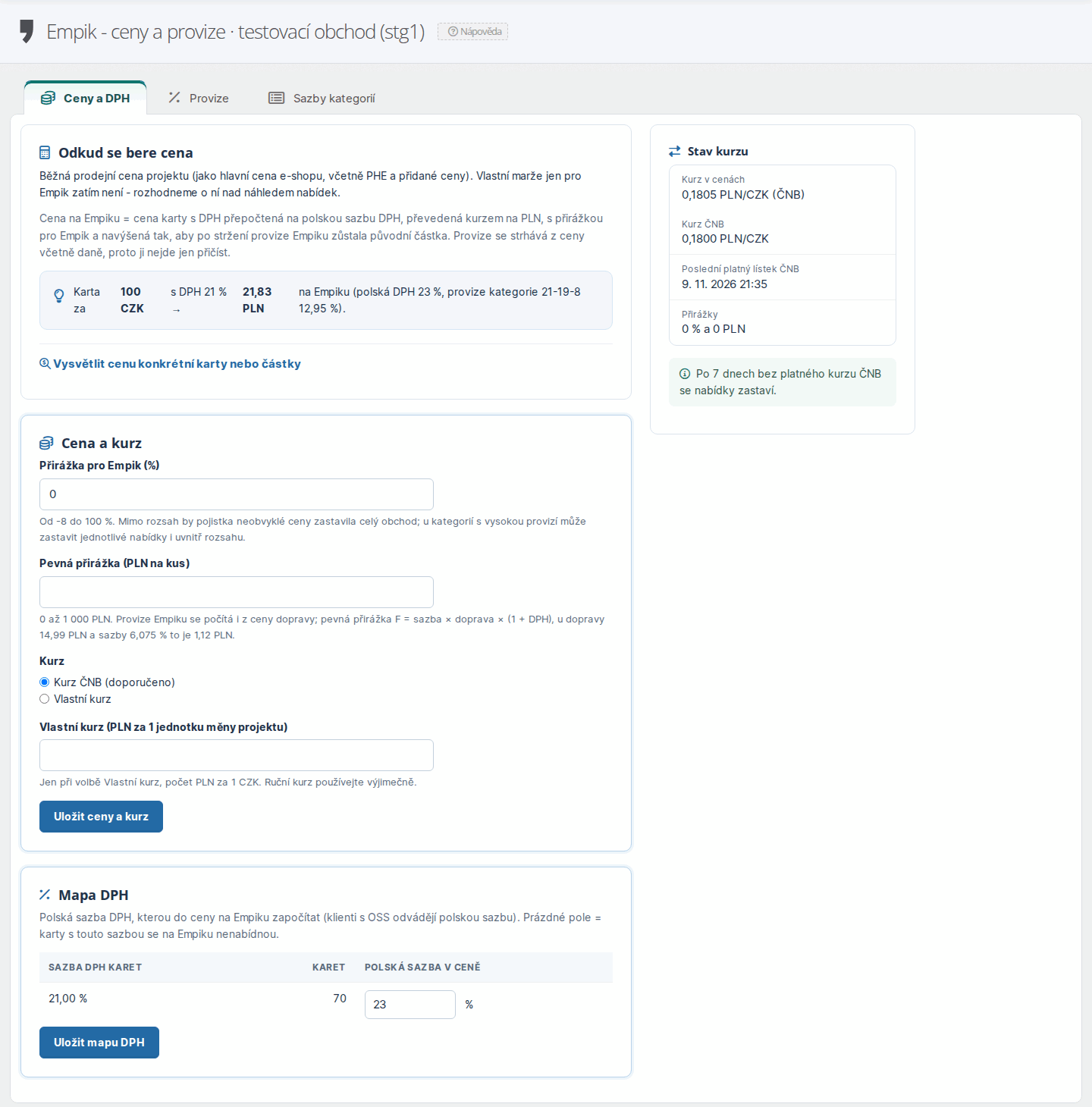
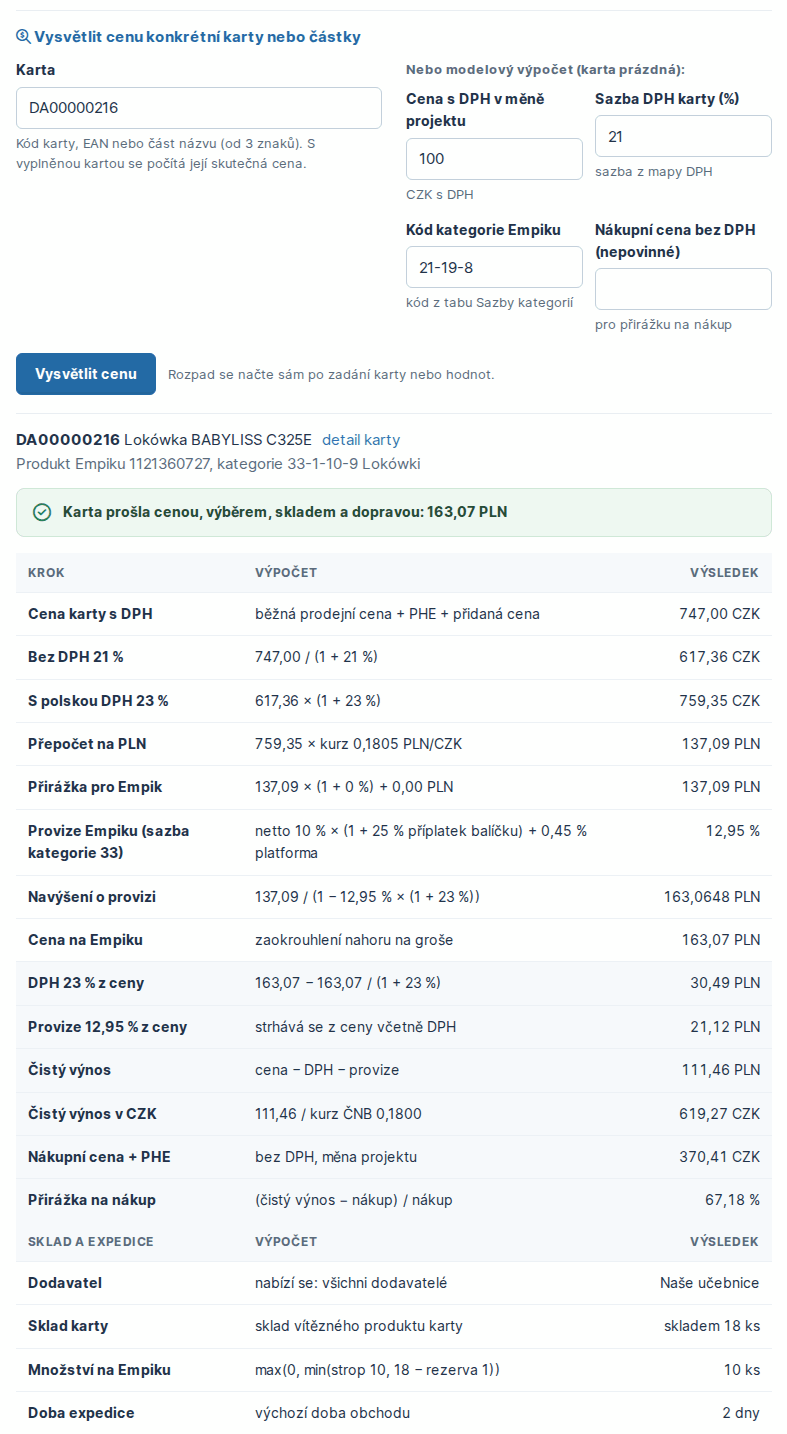
Vysvětlení ceny
Rozpad ceny konkrétní karty (kód, EAN nebo část názvu) nebo libovolné částky ukáže Vysvětlit cenu konkrétní karty nebo částky v kartě Odkud se bere cena v tabu Ceny a DPH. Po zadání se načte sám a ukáže krok za krokem DPH, kurz, přirážky, provize a čistý výnos, sklad a dobu expedice, v tabulce Doprava hmotnost, nejdelší stranu, jestli se zboží vejde do výdejních míst, třídu a porovnání s limitem kurýra, a proč se karta případně nenabídne. Kartu, kterou Empik nenabízí, spočítá modelově s kategorií z formuláře.
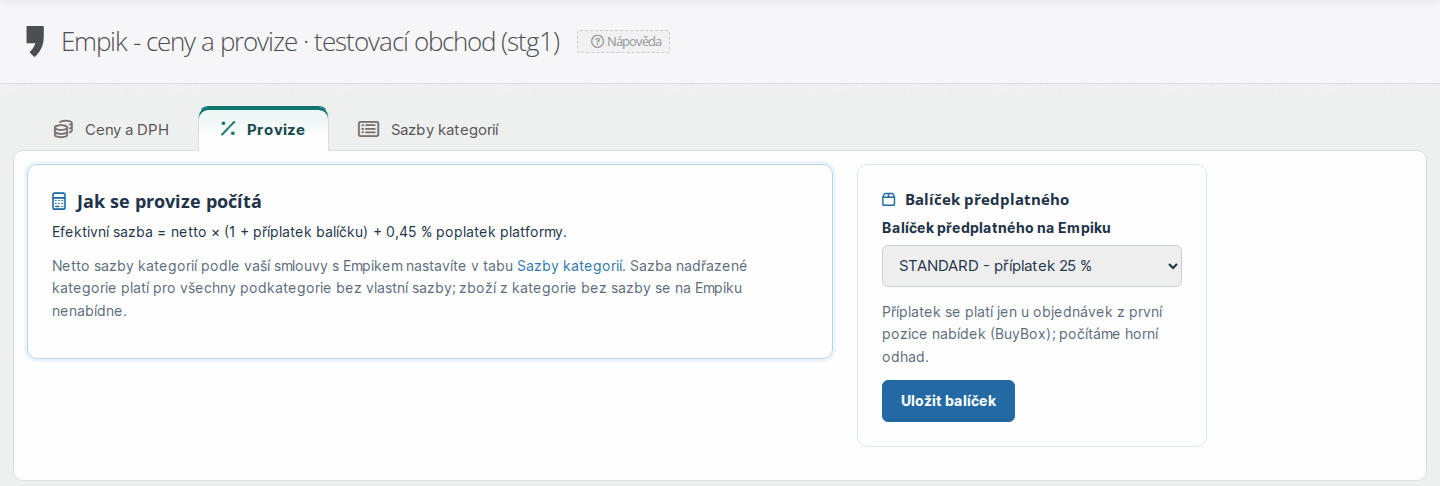
Tab Provize
V Empik > Ceny a provize, tab Provize nastavíte balíček předplatného na Empiku (příplatek za první pozici nabídky) a vidíte, jak se z netto sazby počítá efektivní provize. Uložíte tlačítkem Uložit balíček.
Tab Sazby kategorií
Empik > Ceny a provize, tab Sazby kategorií je přehled kategorií Empiku, ve kterých máte zboží: kolik karet a nabídek v nich je, jakou sazbu mají (vlastní, zděděnou z nadřazené kategorie, nebo žádnou) a odkaz Zobrazit na kategorie bez sazby, jejichž zboží se na Empiku nenabídne.
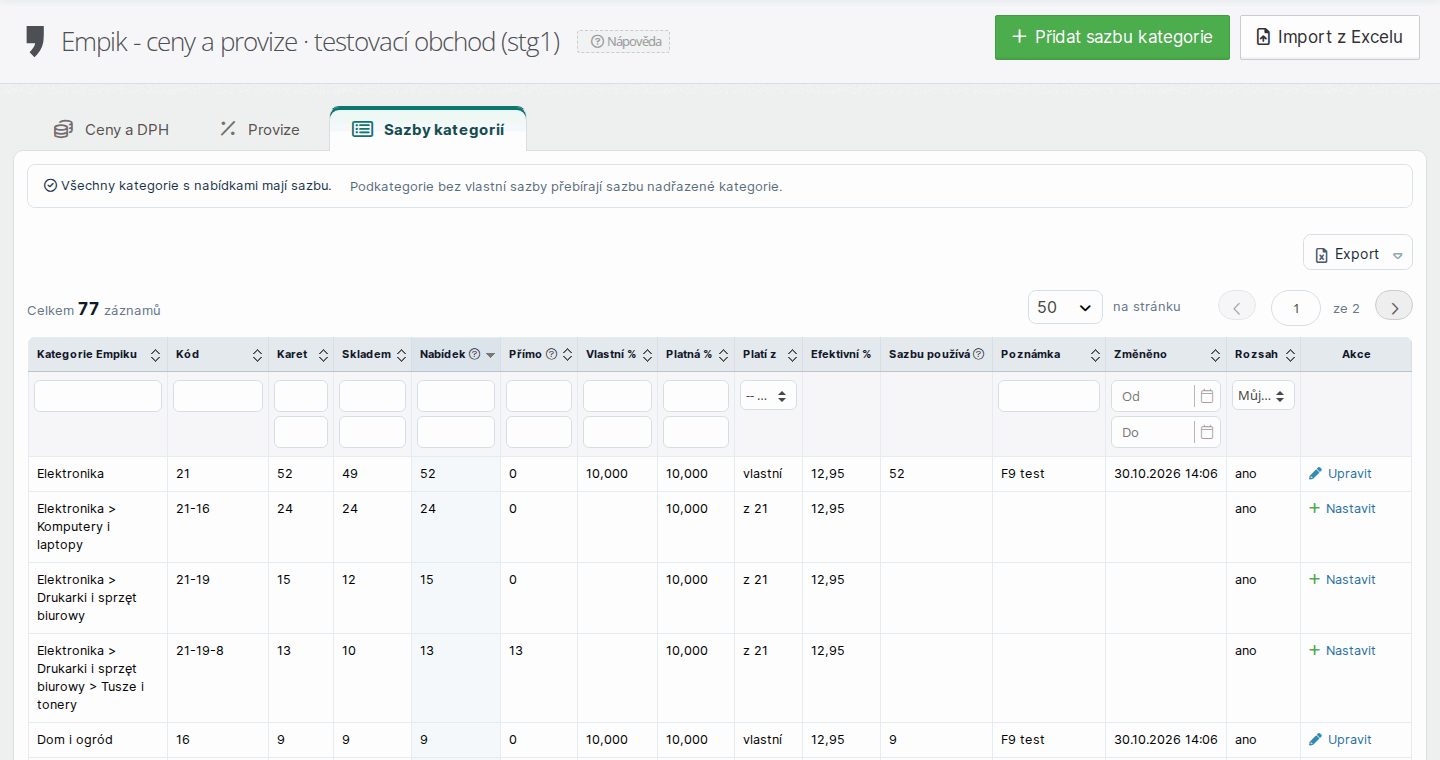
Sazbu přidáte tlačítkem Přidat sazbu kategorie, upravíte nebo smažete akcí u řádku (Upravit, Nastavit, Smazat). Sazba nadřazené kategorie platí pro všechny podkategorie bez vlastní sazby. Filtr Rozsah ukazuje výchozí Můj sortiment, celý strom Empiku uvidíte volbou Celý strom.
Hromadné nastavení sazeb v Excelu
- V tabu Sazby kategorií nastavte filtr (výchozí je Můj sortiment, pro celý strom Empiku přepněte Rozsah na Celý strom) a v nabídce Export zvolte Sazby kategorií (XLSX, podle filtru).
- V souboru vyplňte sloupec Vlastní sazba % (netto podle smlouvy). Prázdná buňka sazbu nemění, sazbu smažete slovem smazat ve sloupci Akce (smazat). Poznámku můžete přepsat, vymazaná buňka Poznámka nic nemaže (poznámku smažete v okně sazby). Sloupec Kontrola (neměnit) a kódy neměňte, řádky ani sloupce nepřidávejte ani nekopírujte (soubor se zkopírovaným sloupcem import odmítne) a formát buněk nepřepínejte (buňku sazby ve formátu procent import odmítne s chybou řádku).
- Soubor nahrajte tlačítkem Import z Excelu. V náhledu uvidíte, co se změní a kolika nabídek se to dotkne. Uloží se až tlačítkem Uložit změny a vždy všechno najednou.
- Když mezitím někdo sazbu změnil, náhled ukáže konflikt a nic neuloží. Stáhněte nový export.