Napojení Shoptetu
Connector propojuje objednávky e-shopu s nákupními seznamy. Načítá objednávky a podle konfigurace také produktová a skladová data. Před zapojením do běžného nákupu ověřte, že DataDepo dostává správné položky, stavy a zásoby.
Cesta: z přehledu nákupních seznamů otevřete Objednávky → Nastavení → Connectory.
Napojení Shoptetu
Komentovaná ukázka na demonstračních datech. České titulky zapnete v přehrávači.
Přejít na konkrétní část 11 kapitol
- 0:03K čemu slouží connector - přehrát od tohoto místa
- 0:44Kde napojení založíte - přehrát od tohoto místa
- 1:26Objednávky a produktový export - přehrát od tohoto místa
- 2:07Ověření načtení exportů - přehrát od tohoto místa
- 2:48Sklady pro vykrytí a naskladnění - přehrát od tohoto místa
- 3:28Jak se mají zpracovat stavy objednávek - přehrát od tohoto místa
- 4:12Intervaly a aktivace - přehrát od tohoto místa
- 4:53Účet pro zápis do Shoptetu - přehrát od tohoto místa
- 5:31Automatické naskladnění - přehrát od tohoto místa
- 6:18Automatická změna stavů - přehrát od tohoto místa
- 7:02Co má po napojení následovat - přehrát od tohoto místa
Připravte exporty a založte connector
- V administraci svého Shoptetu připravte adresu XML exportu objednávek a podle zamýšleného použití také produktový export. Požadovaný tvar a nápovědu najdete u polí v průvodci DataDepa.
- V záložce Connectory zvolte Přidat connector.
- Vyberte Shoptet a pokračujte k údajům napojení.
- Vyplňte rozlišitelný název a adresy exportů. Máte-li více obchodů, použijte název, podle kterého je snadno poznáte.
- U produktového exportu zkontrolujte, zda má být zdrojem skladových zásob. Export určený jen pro doplňující produktová data nemusí použitelnou zásobu obsahovat.
Adresy exportů mohou umožnit přístup k datům obchodu. Zadávejte je do určených polí, nezveřejňujte je v obrázcích nebo komentářích.
Otestujte skutečný obsah exportů
Stiskněte Otestovat stažení a přečtěte výsledek. Zkontrolujte zejména počet objednávek, jejich období, počet produktů, nalezené sklady a případná upozornění.
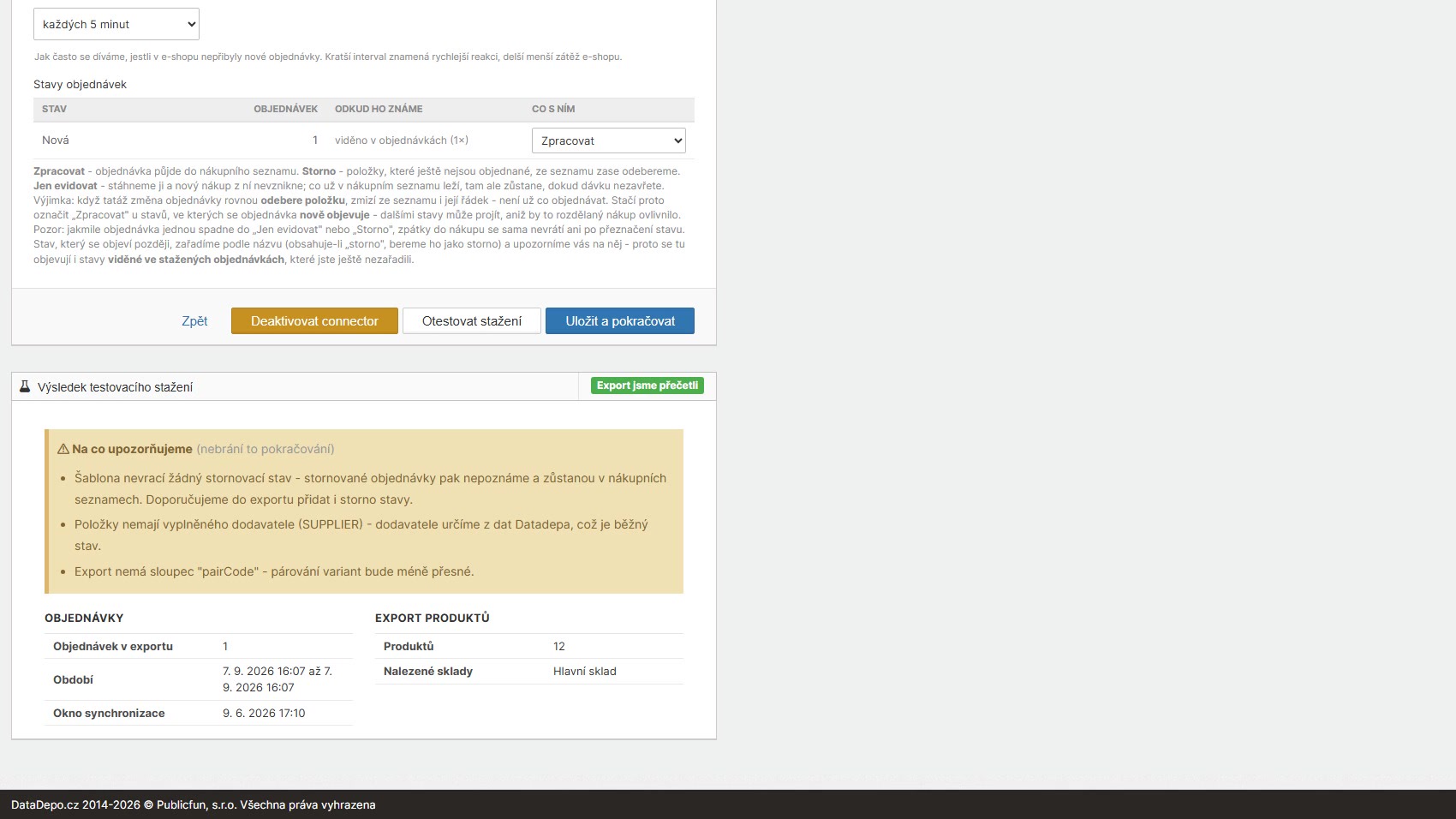
Zelený výsledek znamená, že aplikace export přečetla. Dále ověřte, zda načetla očekávaná data. Prázdný výsledek může souviset s filtrem exportu, časovým rozsahem nebo dostupností zdroje. Pokud test upozorňuje na chybějící storno stavy, upravte export tak, aby mohl předávat i zrušené objednávky.
Rozlište sklad pro vykrytí a sklad pro naskladnění
Sklady pro vykrytí určují, které zásoby se započítají při výpočtu chybějícího množství. Když není vybraný žádný sklad, započítají se všechny. Sklad pro naskladnění určuje cíl pro pozdější zápis doručeného zboží. U jediného skladu se cíl odvodí automaticky; u více skladů výběr zkontrolujte.
V záložce Obecné navíc zvolíte connector, který poskytuje sklad pro vykrytí. Výběr zdroje a výběr jeho skladů se musí doplňovat. Podrobnosti jsou v nastavení nákupních seznamů.
Určete význam stavů objednávek
Každému známému stavu z e-shopu přiřaďte odpovídající chování:
- Zpracovat: objednávka vstupuje do nákupu.
- Jen evidovat: objednávka se eviduje, ale nový nákup se pro ni nepřipravuje.
- Storno: aplikace řeší zrušenou objednávku podle stavu jejích položek a nákupních dávek.
Nevybírejte nákup pro stavy, které ještě nemají být vyřizované. Když do e-shopu přidáte nový stav, zkontrolujte i jeho přiřazení v connectoru. Zrušení zákaznické objednávky samo neodvolá nákup, který už byl předán dodavateli.
Nastavte interval a dokončete aktivaci
Zvolte interval načítání a změny uložte. Interval stahování určuje četnost kontroly nových dat. Ochranná prodleva v obecném nastavení určuje čekání před jejich zpracováním. Jde o dvě různá pravidla.
Při založení dokončete aktivaci a zvolte, od kdy se mají objednávky zpracovávat. V přehledu ověřte stav connectoru a případnou chybu. Rozpracované napojení ještě nepracuje jako aktivní.
Účet a automatické operace v Shoptetu
Pro operace zapisující do administrace obchodu použijte část Napojení účtu e-shopu. Vyhrazenému účtu nastavte oprávnění podle nápovědy a proveďte test napojení. Samotné načtení XML exportu tento přístup neověřuje.
Po správném nastavení lze navázat například automatickým naskladněním nebo změnou stavu objednávky. U změn stavů zkontrolujte spouštěcí podmínku, povolené výchozí stavy, cílový stav a samostatnou volbu odeslání e-mailu zákazníkovi. Výsledek nejprve ověřte na testovací objednávce.
Přiložené video ukazuje nastavení a čtení demonstračních exportů. Přihlášení do skutečného Shoptetu a zápis zásob či stavů nejsou součástí této ukázky.
Ověřte celý výsledek na jedné objednávce
Najděte v DataDepu objednávku, jejíž obsah znáte. Porovnejte kódy, množství a stav. Potom ověřte vykrytí skladem a zařazení chybějícího zboží ke správným dodavatelům.