Ruční import produktů z Excelu
Když dodavatel nemá feed, nahrajete jeho produkty do DataDepa z Excelu. Stejným souborem je pak i aktualizujete - třeba jen ceny a sklad. DataDepo s ručně nahranými produkty pracuje stejně jako s produkty z feedu: napárujete jim kategorie, projdou cenotvorbou a odejdou na e-shop.
Kde ho najdete
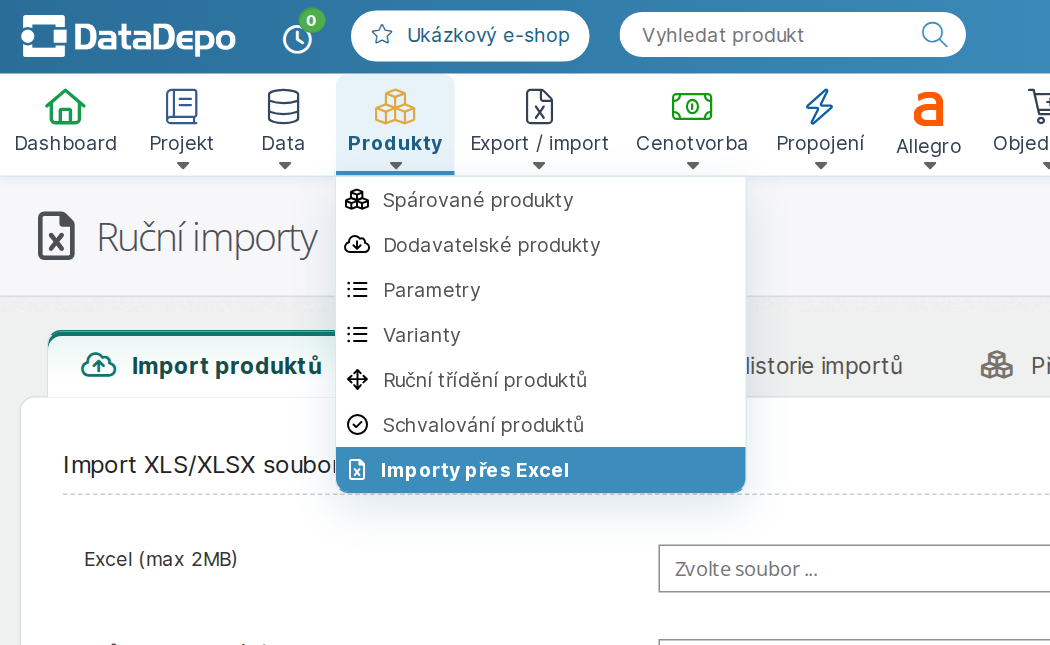
Produkty > Importy přes Excel. Stránka Ruční importy má čtyři záložky:
- Import produktů - nahrání souboru,
- Export produktů - stažení produktů dodavatele jako šablony pro úpravu a zpětné nahrání,
- Historie importů - výsledky všech nahrání včetně chyb po řádcích,
- Přehled ručně nahraných produktů - produkty, které vznikly ručním importem.
Ukázkové soubory
Nejrychleji začnete úpravou hotové ukázky. Každá ukazuje jednu typickou situaci:
| Soubor | Co ukazuje | Způsob zpracování |
|---|---|---|
| Založení produktů | nové produkty s popisem, cenami, skladem, obrázky a parametry ve skupinách; zboží skladem, nedostupné i s datem naskladnění | Vytvořit nové produkty, aktualizovat stávající ručně vložené |
| Varianty | produkty s variantami podle barvy a průměru, každá varianta s vlastní cenou, skladem a EANem | Vytvořit nové produkty, aktualizovat stávající ručně vložené |
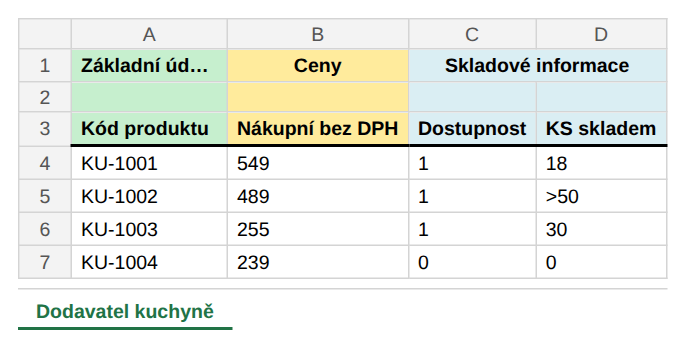
| Aktualizace skladu a cen | jen kód produktu, nákupní cena a sklad u produktů, které už v DataDepu jsou | Pouze aktualizovat stávající produkty |
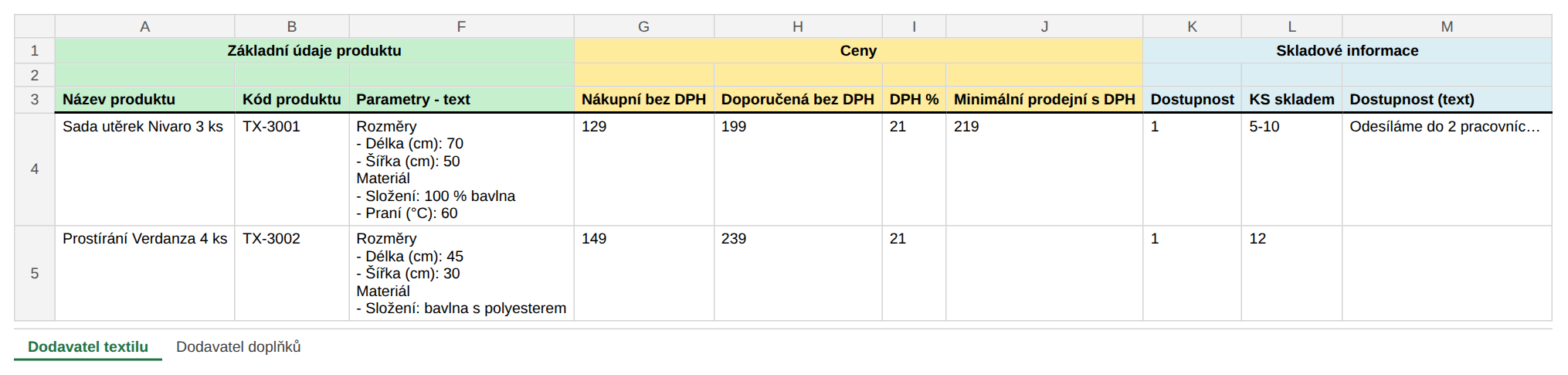
| Více dodavatelů v jednom souboru | dva listy = dva dodavatelé, parametry zapsané v jednom sloupci, nákupní a minimální cena, vlastní text dostupnosti | Vytvořit nové produkty, aktualizovat stávající ručně vložené |
| Ceny v cizí měně | ceník v eurech a v polských zlotých, přepočet kurzem ČNB i vlastním kurzem (viz Ceny v cizí měně) | Vytvořit nové produkty, aktualizovat stávající ručně vložené |
Před nahráním přejmenujte list na přesný název svého dodavatele. DataDepo podle názvu listu pozná, ke kterému dodavateli produkty patří. Pokud si import chcete jen vyzkoušet, založte si testovacího dodavatele v Projekt > Správa dodavatelů tlačítkem Vytvořit dodavatele a list pojmenujte stejně - zkušební produkty se vám tak nepomíchají s ostrými. Produkty i značky v ukázkách jsou smyšlené.
Máte-li už u dodavatele nějaké produkty, stáhněte si jako šablonu jeho vlastní data v záložce Export produktů (viz Export produktů jako šablona).
Jak je soubor sestavený
- Jeden list = jeden dodavatel. Název listu musí odpovídat názvu dodavatele v DataDepu (na velikosti písmen a diakritice nezáleží). Dodavatel musí v projektu existovat. V jednom souboru může být víc listů, tedy víc dodavatelů.
- Hlavička má tři řádky:
- řádek - skupina sloupců: Základní údaje produktu, Ceny, Skladové informace, Obrázky, Parametry. Název skupiny stačí napsat nad její první sloupec (nebo buňky sloučit).
- řádek - jen nad parametry: název skupiny parametrů (například Rozměry). Prázdná buňka znamená stejnou skupinu jako vlevo. Nad ostatními sloupci zůstává prázdný.
- řádek - název sloupce přesně podle tabulky níže.
- Produkty začínají na 4. řádku. Prázdné řádky se přeskočí.

Sloupce
Pořadí sloupců ani skupin nehraje roli a nepotřebné sloupce vynecháte. Neznámý název skupiny nebo sloupce ale import celého souboru zastaví, proto názvy přepisujte přesně.
Základní údaje produktu
| Sloupec | Poznámka |
|---|---|
| Kód produktu | povinný vždy; jednoznačný a neměnný kód u dodavatele, max. 40 znaků |
| Název produktu | povinný při založení produktu |
| Kategorie | povinný při založení; libovolný název (například Nádobí > Hrnce), produkty se stejnou kategorií pak najednou napárujete na kategorii e-shopu |
| EAN | doporučený, podle EANu se produkty párují s ostatními dodavateli |
| Párovací kód | jiný kód pro párování s ostatními dodavateli, pokud se nemá párovat podle EANu |
| ISBN | |
| Výrobce | |
| Doplněk názvu | |
| Krátký popis produktu, Popis produktu | popis může obsahovat HTML |
| URL | adresa produktu u dodavatele |
| Kód varianty, Název varianty | jen u variant |
| Parametry - text | parametry v jedné buňce |
| Název produktu EN, Krátký popis produktu EN, Popis produktu EN | texty v dalších jazycích; kód jazyka podle jazyků nastavených v projektu (SK, DE...) |
Ceny - ceny zadávejte v hlavní měně projektu (obvykle Kč), nebo v cizí měně se sloupcem Měna - viz Ceny v cizí měně.
| Sloupec | Poznámka |
|---|---|
| Doporučená bez DPH / Doporučená s DPH | doporučená prodejní cena |
| Nákupní bez DPH / Nákupní s DPH | vaše nákupní cena |
| MO rabat | sleva z doporučené ceny v procentech |
| DPH % | povinný při založení, například 21 |
| Minimální prodejní bez DPH / s DPH | cena, pod kterou se produkt nesmí prodávat |
| PHE bez DPH / PHE s DPH | recyklační poplatek |
| Měna | měna cen na řádku (EUR, PLN, USD...), ceny se přepočtou do hlavní měny projektu |
| Kurz | vlastní kurz pro přepočet, prázdný = denní kurz ČNB |
Při založení produktu vyplňte aspoň dva ze tří údajů: doporučenou cenu, nákupní cenu a MO rabat. Třetí se dopočítá. Při aktualizaci stačí jeden - například nová nákupní cena, rabat se přepočítá z doporučené ceny, kterou už produkt má.
Skladové informace
| Sloupec | Poznámka |
|---|---|
| Dostupnost | povinný při založení, hodnoty viz níže |
| KS skladem | počet kusů |
| Dostupnost (text) | vlastní text dostupnosti, například „Odesíláme do 2 pracovních dnů“ |
Obrázky - libovolný počet sloupců s libovolným názvem (například Obrázek 1, Obrázek 2). Do buňky
patří celá adresa obrázku začínající https://. První obrázek je hlavní, DataDepo obrázky stáhne samo.
Parametry - název parametru ve 3. řádku, jednotka v závorce: Průměr (cm), Objem (l).
Skupina parametrů ve 2. řádku. Prázdná buňka znamená, že produkt parametr nemá.
Jak vyplnit hodnoty
- Dostupnost:
1= skladem,0= nedostupné, datum (15.11.2026) = očekávané naskladnění,auto= sklad neměnit (hodí se, když sklad plní jiný zdroj). - Datum dostupnosti pište jako text. Když Excel datum rozpozná a převede, uloží ho jako číslo
a DataDepo zboží označí jako skladem. Buňku nastavte na formát Text, nebo před datum napište
apostrof:
'15.11.2026. - KS skladem: číslo, nebo
>50,<5,5-10. Uloží se číslo, u rozmezí dolní hranice. - Ceny: jen číslo, desetinná čárka i tečka jsou v pořádku. Text jako „Kč“ nebo „cca“ řádek odmítne.
- Desetinná čísla v parametrech (objem 1,5 l) zadejte jako text. Číslo z Excelu se uloží s desetinnou tečkou (1.5).
Varianty
Varianty jedné karty mají každá svůj řádek se stejným Kódem produktu a různým Kódem varianty.

- Údaje karty (název, popis, kategorie, výrobce, obrázky) se berou z prvního řádku, kde jsou vyplněné. Popis a obrázky tak stačí uvést jednou.
- Na každém řádku vyplňte ceny a dostupnost, případně EAN a Název varianty - patří konkrétní variantě.
- Parametr, jehož hodnota se mezi variantami liší (Barva, Průměr), se stane vlastností varianty. Parametr se stejnou hodnotou u všech variant (Materiál) zůstane parametrem karty.
- Vlastnost varianty musí mít vyplněnou každá varianta karty, jinak import kartu odmítne.
- Obrázky patří kartě, ne jednotlivým variantám.
Parametry v jednom sloupci
Pokud máte parametry pohromadě v jednom textu, použijte místo skupiny Parametry sloupec Parametry - text ve skupině Základní údaje produktu. Každý parametr dejte na samostatný řádek buňky (v Excelu Alt+Enter):
Rozměry
- Délka (cm): 70
- Šířka (cm): 50
Materiál
- Složení: 100 % bavlna
Řádek bez pomlčky je skupina parametrů, řádek s pomlčkou je parametr ve tvaru
- Název (jednotka): hodnota. Jednotka je nepovinná. Pokud má list zároveň skupinu Parametry,
použijí se parametry z ní a textový sloupec se ignoruje.
Ceny v cizí měně
Ceník dodavatele v eurech, zlotých nebo jiné měně nemusíte přepočítávat ručně. Do skupiny Ceny přidejte sloupec Měna a DataDepo ceny řádku při importu přepočte do hlavní měny projektu (obvykle Kč). Volitelný sloupec Kurz určí vlastní kurz, jinak se použije denní kurz ČNB.

| Měna | Kurz | Co se s cenami řádku stane |
|---|---|---|
| prázdná | prázdný | nic, ceny jsou v hlavní měně projektu jako dosud |
| vyplněná | prázdný | přepočtou se denním kurzem ČNB |
| vyplněná | vyplněný | přepočtou se vaším kurzem, kurz ČNB slouží jen ke kontrole |
| prázdná | vyplněný | přepočtou se vaším kurzem, bez kontroly |
V ukázce se cena mlýnku 39,90 EUR přepočte kurzem ČNB (například 24,40) na 973,56 Kč, cena nože 49,90 EUR vlastním kurzem 25,10 na 1 252,49 Kč.
- Měna je kód měny z denního kurzovního lístku ČNB, velikost písmen nevadí: AUD, BRL, CAD, CHF, CNY, DKK, EUR, GBP, HKD, HUF, IDR, ILS, INR, ISK, JPY, KRW, MXN, MYR, NOK, NZD, PHP, PLN, RON, SEK, SGD, THB, TRY, USD, XDR a ZAR. CZK znamená ceny v korunách. Seznam určuje ČNB, měnu, kterou nevydává, import odmítne.
- Kurz je počet jednotek hlavní měny projektu za 1 jednotku měny řádku, u běžného projektu
„Kč za 1 EUR“. Pište ho s desetinnou čárkou (
25,10) nebo jako text. Kurz s tečkou (25.3) český Excel převede na datum a import ho pak odmítne. - Přepočítá se doporučená, nákupní, minimální prodejní cena i PHE, bez i s DPH. MO rabat a DPH % zůstávají, jsou to procenta.
- U variant platí Měna a Kurz pro svůj řádek, každá varianta může mít jinou měnu.
- Kurz ČNB se mění každý den. Když stejný soubor bez vyplněného Kurzu nahrajete znovu po vydání nového kurzovního lístku (jiný den, nebo týž den po 14:30), ceny se přepočtou novým kurzem a v historii se řádky započtou jako Aktualizováno. Chcete-li ceny stabilní, vyplňte Kurz.
- Kontrola vlastního kurzu: když vyplníte Měnu i Kurz a Kurz se od kurzu ČNB liší o víc než 20 %, import ceny přepočte vaším kurzem a nad formulářem zobrazí upozornění s příklady řádků. Typicky jde o překlep v kurzu - zkontrolujte ho a soubor případně nahrajte znovu.
- Když kurzovní lístek ČNB zrovna není k dispozici, soubor se sloupcem Měna se nenahraje vůbec a formulář to ohlásí. Import zopakujte později.
Způsob zpracování
Při nahrání vybíráte, co se má s produkty stát:
| Způsob zpracování | Nové kódy | Ručně nahrané produkty | Produkty z feedu |
|---|---|---|---|
| Vytvořit nové produkty, aktualizovat stávající ručně vložené | založí | aktualizuje | nechá beze změny |
| Vytvořit nové produkty, aktualizovat stávající produkty | založí | aktualizuje | aktualizuje |
| Pouze aktualizovat stávající produkty | přeskočí | aktualizuje | aktualizuje |
Na dvě věci si dejte pozor:
- První způsob bere soubor jako úplný seznam produktů dodavatele. Ručně nahrané produkty dodavatelů ze souboru, které v souboru chybí, přestanou být dostupné (v historii sloupec Odstraněno). Když je v některém z dalších souborů znovu uvedete, vrátí se. Za chybějící se počítá i řádek, který import odmítne kvůli špatně zapsané hodnotě (cena, dostupnost, měna, kurz). Pro dílčí soubor (jen několik produktů nebo jen sklad) proto volte Pouze aktualizovat stávající produkty.
- Druhý a třetí způsob přepisuje i produkty z feedu - a natrvalo. Hodnota z Excelu, která se liší od feedu, se u produktu uloží jako ruční úprava a další aktualizace feedu ji už nepřepíše. Tyto způsoby u produktů z feedu používejte jen tehdy, když chcete údaje dodavatele trvale nahradit.
Dílčí soubor pro aktualizaci skladu a cen stačí takhle malý - kód produktu a sloupce, které měníte:
Postup nahrání
- Otevřete záložku Import produktů.
- Vyberte soubor XLS nebo XLSX (nejvýše 2 MB - větší soubor rozdělte, například po dodavatelích).
- Zvolte Způsob zpracování.
- Klikněte na Nahrát produkty a počkejte, než se stránka znovu načte. Velký soubor se zpracovává i několik minut.
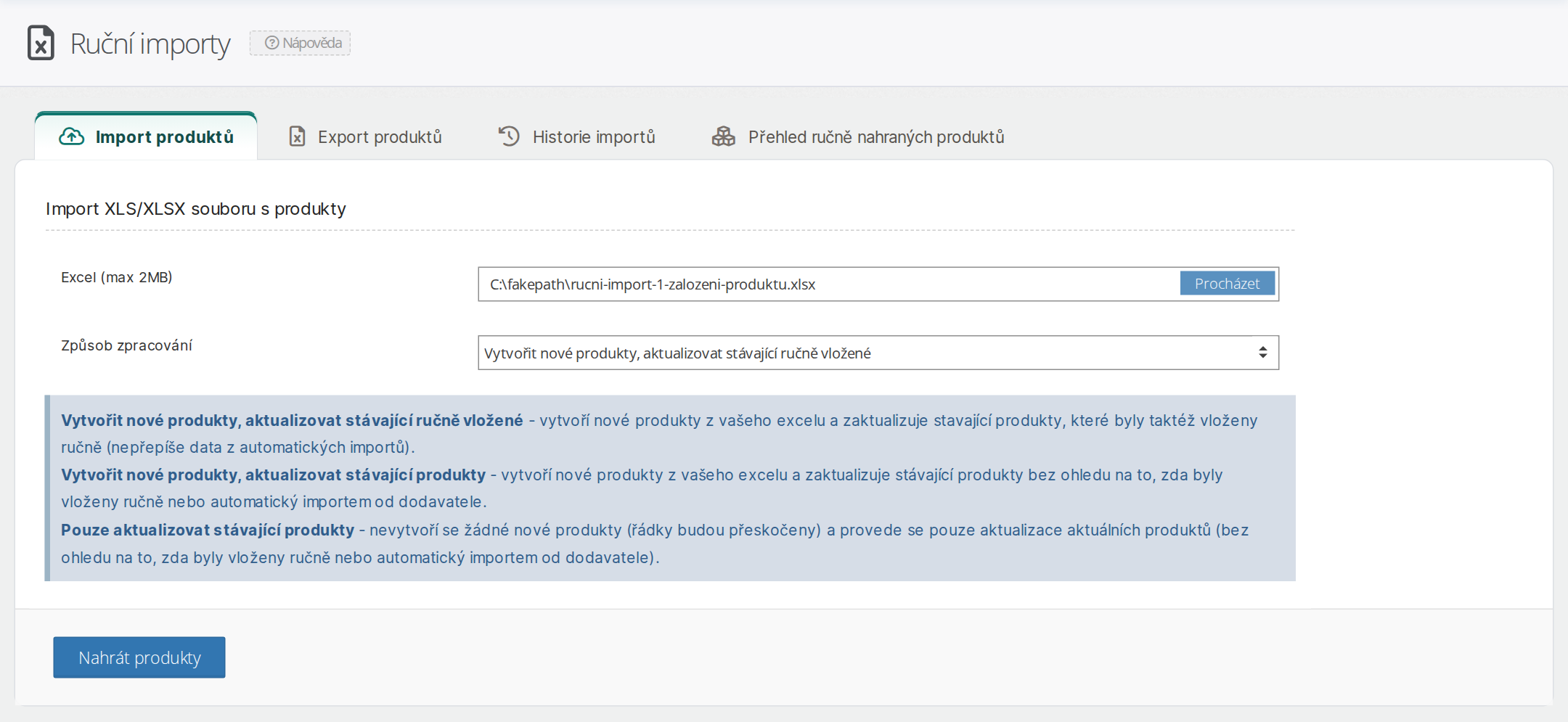
Chyba v hlavičce nebo neznámý dodavatel zastaví celý soubor - hláška se zobrazí přímo ve formuláři a v historii se import neobjeví. Chyba v jednotlivém řádku zastaví jen ten řádek, ostatní se zpracují.
Výsledek a chyby
Záložka Historie importů ukazuje u každého nahrání stav, počet řádků a kolik produktů se vložilo, aktualizovalo a odstranilo. Aktualizováno počítá jen řádky, které se od minulého nahrání změnily. Kliknutím na název souboru si stáhnete původní soubor.
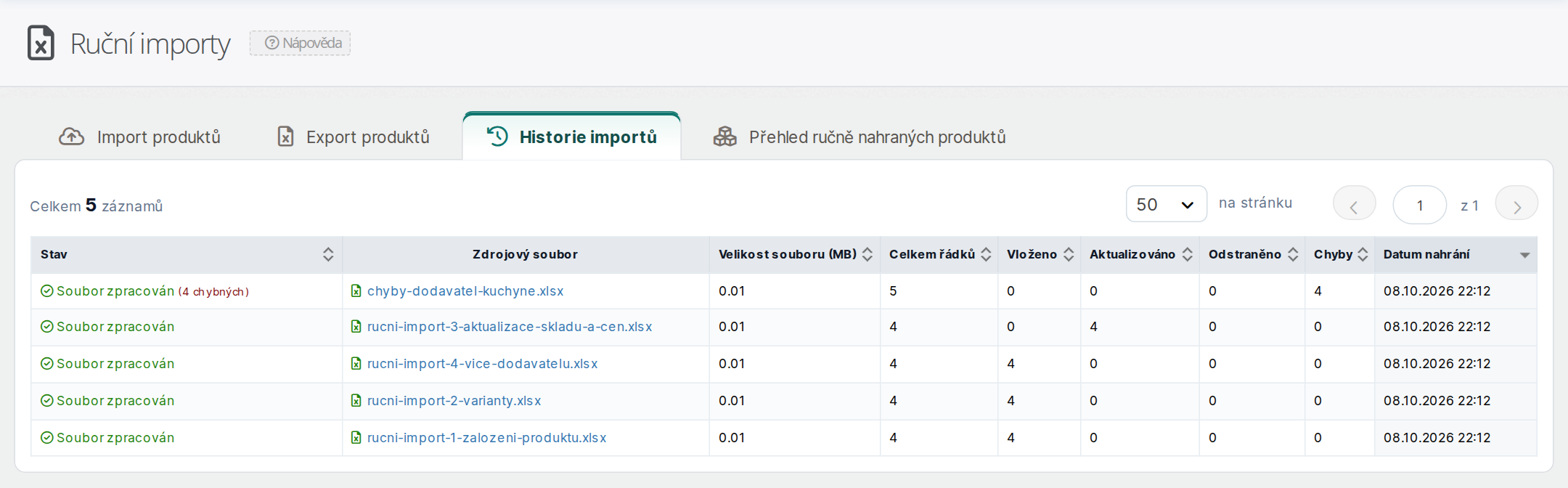
Odkaz (N chybných) u stavu otevře seznam chyb s číslem řádku v souboru. Řádek opravte a soubor nahrajte znovu.

Nahrané produkty najdete v záložce Přehled ručně nahraných produktů a mezi Dodavatelskými produkty. Objeví se tam s krátkým zpožděním (obvykle do několika minut), a to jen ty, které projdou základním výběrem importovaných produktů dodavatele.
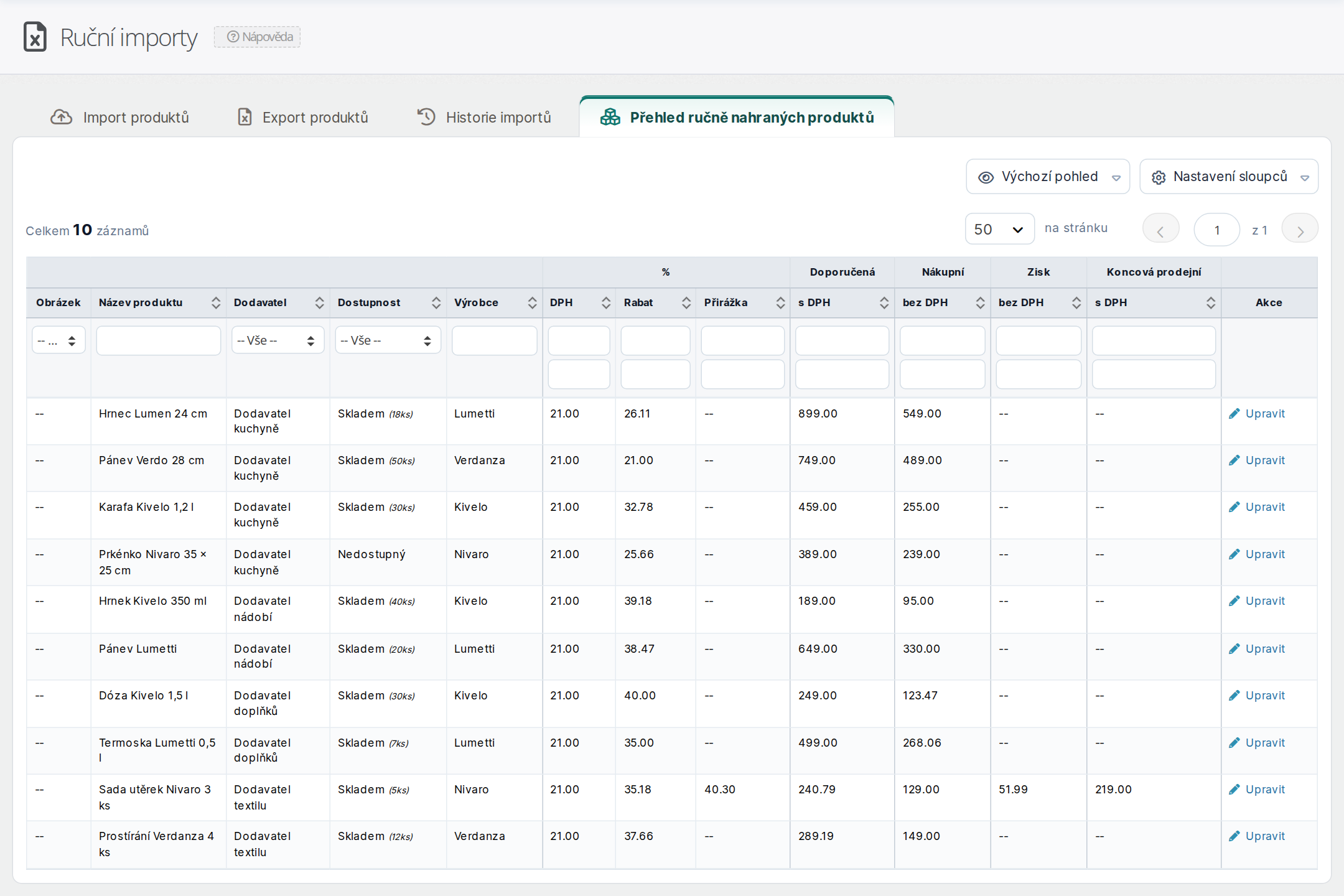
Dál s nimi pracujete jako s jakýmikoli jinými produkty: kategorie dodavatele napárujete v párování kategorií a podle nastavení projektu je schválíte k exportu na e-shop.
U nového dodavatele nezapomeňte na cenotvorbu. Aby se produktům spočítala prodejní cena, musí mít dodavatel skupinu cenových pravidel v Cenotvorba > Prodejní ceny, záložka Skupiny pravidel. Bez ní zůstane koncová prodejní cena prázdná (v přehledu „--“) a produkty se na e-shop neexportují.
Export produktů jako šablona
V záložce Export produktů zvolíte dodavatele, formát (XLSX nebo XLS) a data, která má soubor obsahovat (identifikátory, popis, výrobce, kategorie, ceny, dostupnost, obrázky, parametry). Výběr můžete zúžit filtry, například jen na dostupné produkty nebo vybrané dodavatelské kategorie. Jeden export obsahuje nejvýše 5 000 produktů.
Stažený soubor má správnou hlavičku i název listu, takže ho upravíte a nahrajete zpět. U dodavatele s feedem mějte na paměti druhý a třetí způsob zpracování - změny se uloží jako trvalé ruční úpravy.
Časté chyby
| Hláška | Co s tím |
|---|---|
| Dodavatel … nebyl nalezen | název listu neodpovídá žádnému dodavateli v projektu - list přejmenujte, nebo dodavatele založte |
| Neznámý název skupiny / Neznámý název sloupce | překlep v 1. nebo 3. řádku hlavičky, opravte podle tabulek výše |
| nebyla nalezena povinná skupina / povinný sloupec | při založení produktů chybí skupina Ceny nebo Skladové informace, případně sloupec Název produktu, Kategorie, DPH % nebo Dostupnost |
| nebyly nalezeny všechny povinné sloupce pro výpočet cen | doplňte druhý cenový údaj (doporučená cena, nákupní cena nebo MO rabat) |
| Produkt neobsahuje …, není možné jej vytvořit | nový produkt nemá vyplněný povinný údaj |
| Hodnota … v poli Dostupnost není správně zadána | použijte 1, 0, auto nebo datum jako text |
| Cena … není správně zadána | v buňce je kromě čísla i text |
| Měna … není v kurzovním lístku ČNB | překlep v kódu měny, „Kč“ místo CZK, nebo měna, kterou ČNB nevydává (ceny v cizí měně) |
| Kurz … není kladné číslo | v Kurzu je text, nula nebo záporné číslo |
| Kurz … je příliš velký (nad 1 000) | Excel kurz převedl na datum - napište ho s desetinnou čárkou, nebo buňku nastavte na formát Text |
| Cena … po přepočtu kurzem vychází 0 | kurz je příliš malý, zkontrolujte ho |
| Aktuální kurzovní lístek ČNB se nepodařilo načíst | kurz ČNB teď není k dispozici, import zopakujte později |
| Duplicitní kód produktu | stejný Kód produktu (u variant stejná kombinace s Kódem varianty) je na listu dvakrát |
| Varianta nemá vyplněny všechny parametry | některé variantě chybí hodnota vlastnosti (barva, velikost…) |
| Sloupec … je příliš dlouhý | zkraťte hodnotu na uvedený počet znaků |
| Maximální velikost souboru je 2MB | rozdělte soubor na menší |
Tipy
- Kód produktu neměňte. Podle kódu DataDepo pozná, že jde o tentýž produkt. Nový kód založí nový produkt a starý při prvním způsobu zpracování přestane být dostupný.
- Pro pravidelnou aktualizaci skladu a cen stačí malý soubor jen s kódem a měněnými sloupci, nahraný způsobem Pouze aktualizovat stávající produkty - viz ukázka Aktualizace skladu a cen.
- Před velkým importem si nejdřív nahrajte pár řádků a výsledek zkontrolujte v přehledu.