Jak začít: postup krok za krokem
Empik Place je polský marketplace na platformě Mirakl. Nabídky se na Empiku věší na produkty z katalogu Empiku, které Empik páruje podle EAN. Modul Empik napojí váš obchod na Empiku a ze zboží, které máte v Datadepu, připraví nabídky.
Tento návod vás provede od napojení obchodu po první odeslání nabídek. Podrobný popis každé obrazovky najdete v dalších částech příručky: Nastavení, Sklad a dodavatelé, Ceny a provize, Výrobci a Správa nabídek a přehled párování.
Snímky v návodu jsou z testovacího obchodu, proto mají stránky v záhlaví popisek „testovací obchod (stg1)". U vašeho obchodu tam popisek není a zboží, čísla i názvy uvidíte své.
Co modul dělá
- zjišťuje, které vaše produkty Empik ve svém katalogu zná a do jaké kategorie patří,
- počítá, za kolik a kolik kusů se zboží na Empiku nabízí, s jakou dobou expedice a třídou dopravy, a u ostatního zboží ukazuje, proč se nenabízí,
- hlídá údaje o výrobcích, které Empik u nabídek vyžaduje (jsou společné se sekcí Produkty > GPSR),
- po zapnutí odesílání posílá nabídky, ceny a sklad na Empik a ukazuje chyby a rozdíly proti stavu na Empiku.
Nabídka se dá pověsit jen na produkt, který Empik ve svém katalogu má. Datadepo produkty v katalogu Empiku nezakládá.
Postup v kostce
| Krok | Co uděláte | Kde |
|---|---|---|
| 1 | napojíte obchod a spustíte párování | Empik > Nastavení, tab Napojení |
| 2 | zkontrolujete, které zboží Empik zná | Empik > Správa nabídek a přehled párování, tab Přehled |
| 3 | vyberete zboží, které chcete nabízet | Empik > Nastavení, tab Výběr |
| 4 | nastavíte způsoby doručení a třídy dopravy | panel Empiku, potom Empik > Nastavení, tab Doprava |
| 5 | nastavíte dodavatele, množství a dobu expedice | Empik > Sklad a dodavatelé, tab Sklad a expedice |
| 6 | nastavíte přirážku, polskou DPH a sazby provize | Empik > Ceny a provize, tab Ceny a DPH |
| 7 | doplníte údaje výrobců a schválíte návrhy | Empik > Výrobci, tab Výrobci |
| 8 | nastavíte pojistku a e-mail pro upozornění | Empik > Nastavení, tab Pojistka |
| 9 | zkontrolujete připravené nabídky | Empik > Správa nabídek a přehled párování, tab Nabídky |
| 10 | odesílání zapne správce Datadepa, vy sledujete problémy | Empik > Správa nabídek a přehled párování, tab Problémy |
Kroky 3 až 8 můžete projít v libovolném pořadí a nemusíte s nimi čekat, až párování doběhne.
Nový obchod má opatrné výchozí nastavení: výběr jen karet se štítkem bez zvoleného štítku, žádný zapnutý dodavatel, žádnou třídu dopravy ani dobu expedice. Dokud kroky 3 až 6 neprojdete, žádná nabídka se nepřipraví.
Odesílání nabídek na Empik nezapínáte sami, zapíná ho správce Datadepa (krok 10).
Co se kde nastavuje
Všechno si nastavujete sami v menu Empik. Má pět položek a každá z nich několik tabů.
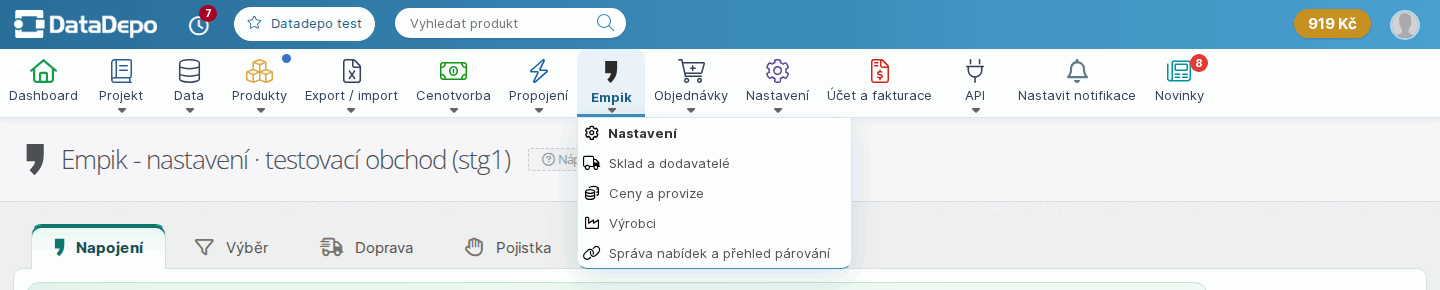
Empik > Nastavení
| Tab | Co tam nastavíte nebo uvidíte |
|---|---|
| Napojení | API klíč, napojený obchod, zapnutí a vypnutí párování, stav odesílání |
| Výběr | které zboží se nabízí: štítek výběru, štítky vyloučení, vyřazené kategorie, minimální cena |
| Doprava | třídy dopravy, limit kurýra, zboží bez rozměrů, ceník dopravy načtený z Empiku |
| Pojistka | hranice pojistky proti hromadné změně nabídek, e-mail pro upozornění |
Empik > Sklad a dodavatelé
| Tab | Co tam nastavíte nebo uvidíte |
|---|---|
| Sklad a expedice | od kterých dodavatelů se nabízí, rezerva, strop, množství bez počtu kusů, výchozí doba expedice |
| Dodavatelé | zapnutí jednotlivých dodavatelů, doba expedice dodavatele pro Empik |
| Dostupnosti | doba expedice podle textu dostupnosti od dodavatele |
Empik > Ceny a provize
| Tab | Co tam nastavíte nebo uvidíte |
|---|---|
| Ceny a DPH | přirážka pro Empik, kurz, polská sazba DPH, vysvětlení ceny konkrétní karty |
| Provize | balíček předplatného na Empiku |
| Sazby kategorií | sazby provize kategorií podle vaší smlouvy s Empikem, i hromadně v Excelu |
Empik > Výrobci
| Tab | Co tam nastavíte nebo uvidíte |
|---|---|
| Výrobci | údaje výrobců a odpovědných osob (GPSR), nastavení výrobců |
| Návrhy výrobců | návrhy údajů výrobců z textů dodavatelů ke schválení |
Empik > Správa nabídek a přehled párování
| Tab | Co tam uvidíte |
|---|---|
| Přehled | kolik vašich karet Empik zná |
| Nabídky | co se nabízí, za kolik a v jakém množství, a proč se ostatní nenabízí |
| Problémy | chyby a rozdíly proti stavu na Empiku, potvrzení změn, které podržela pojistka |
| Spárování | výsledek párování jednotlivých karet, problémy s EAN |
| Kategorie Empiku | do kterých kategorií Empiku vaše zboží patří |
Mimo menu Empik
- panel Empiku - API klíč, způsoby doručení a ceny dopravy,
- správce Datadepa - zapnutí odesílání a strop počtu nabídek na Empiku.
Dokud obchod nenapojíte, ukazuje Nastavení jen tab Napojení a ostatní položky menu jen úvodní výzvu k napojení.
Krok 1: Napojte obchod
Napojení se zakládá pro projekt, který máte právě vybraný v záhlaví administrace.
-
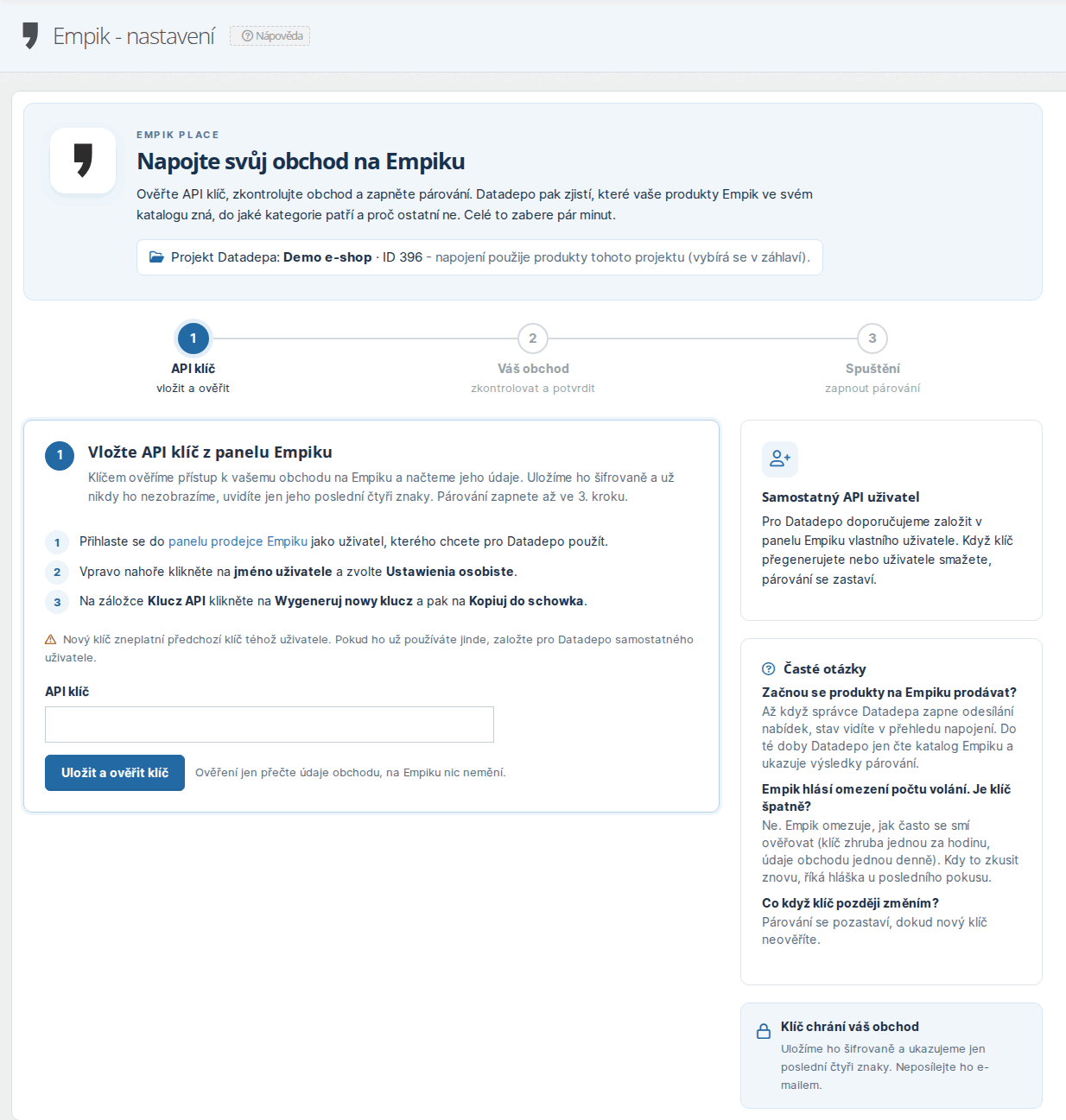
Přihlaste se do panelu prodejce Empiku jako uživatel, kterého chcete pro Datadepo použít. Doporučujeme založit pro Datadepo samostatného uživatele. Když klíč později přegenerujete nebo uživatele smažete, párování se zastaví.
-
Vpravo nahoře klikněte na jméno uživatele a zvolte Ustawienia osobiste. Na záložce Klucz API klikněte na Wygeneruj nowy klucz a pak na Kopiuj do schowka. Nový klíč zneplatní předchozí klíč téhož uživatele.
-
V Datadepu otevřete Empik > Nastavení, tab Napojení. Průvodce má tři kroky a ukazuje projekt, pro který obchod napojujete.
-
Vložte klíč do pole API klíč a klikněte na Uložit a ověřit klíč. Klíč se už nikdy nezobrazí, uvidíte jen jeho poslední čtyři znaky.
-
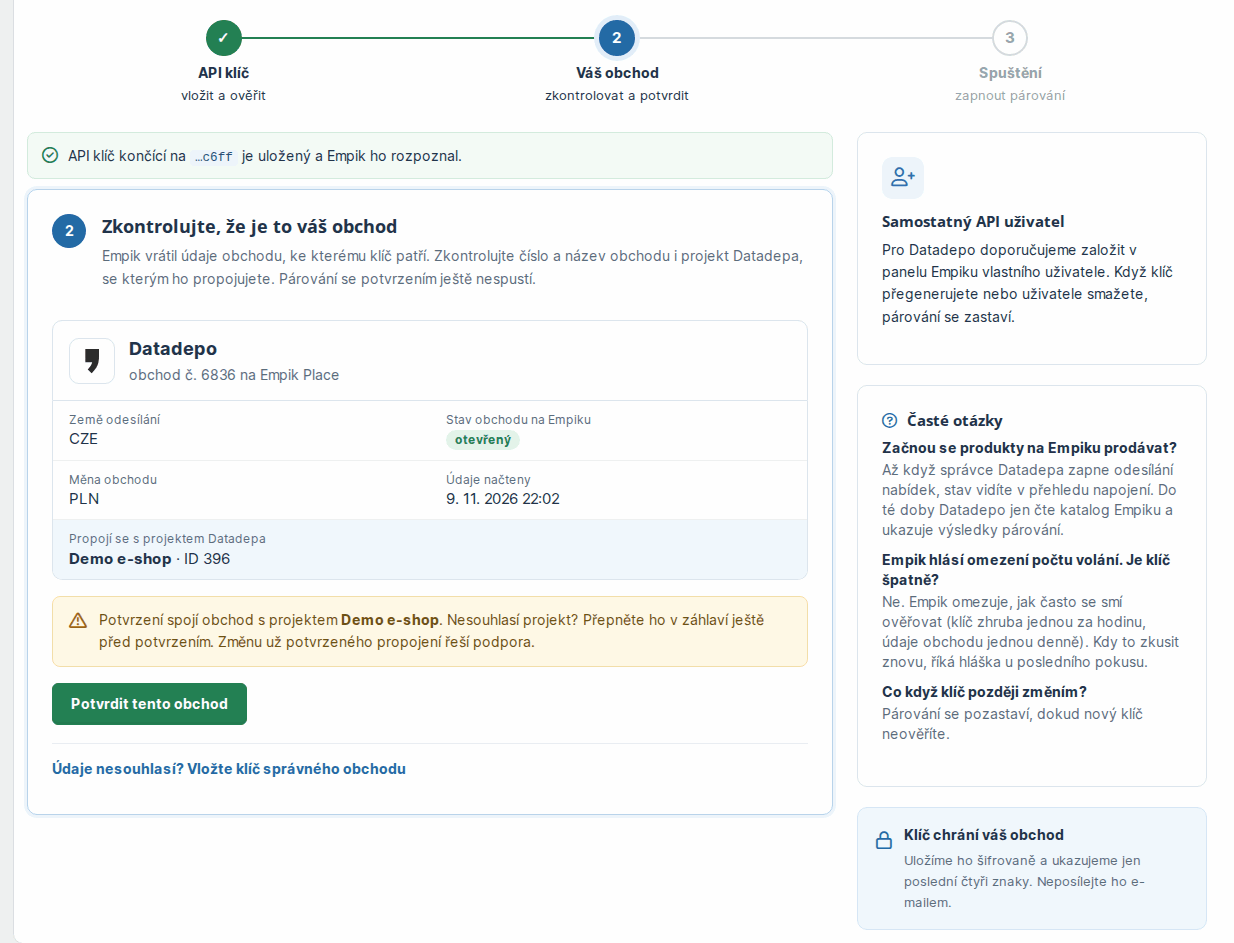
Průvodce ukáže obchod, ke kterému klíč patří. Zkontrolujte číslo a název obchodu i projekt Datadepa a klikněte na Potvrdit tento obchod. Nesedí-li projekt, přepněte ho v záhlaví ještě před potvrzením.
-
Klikněte na Spustit párování.
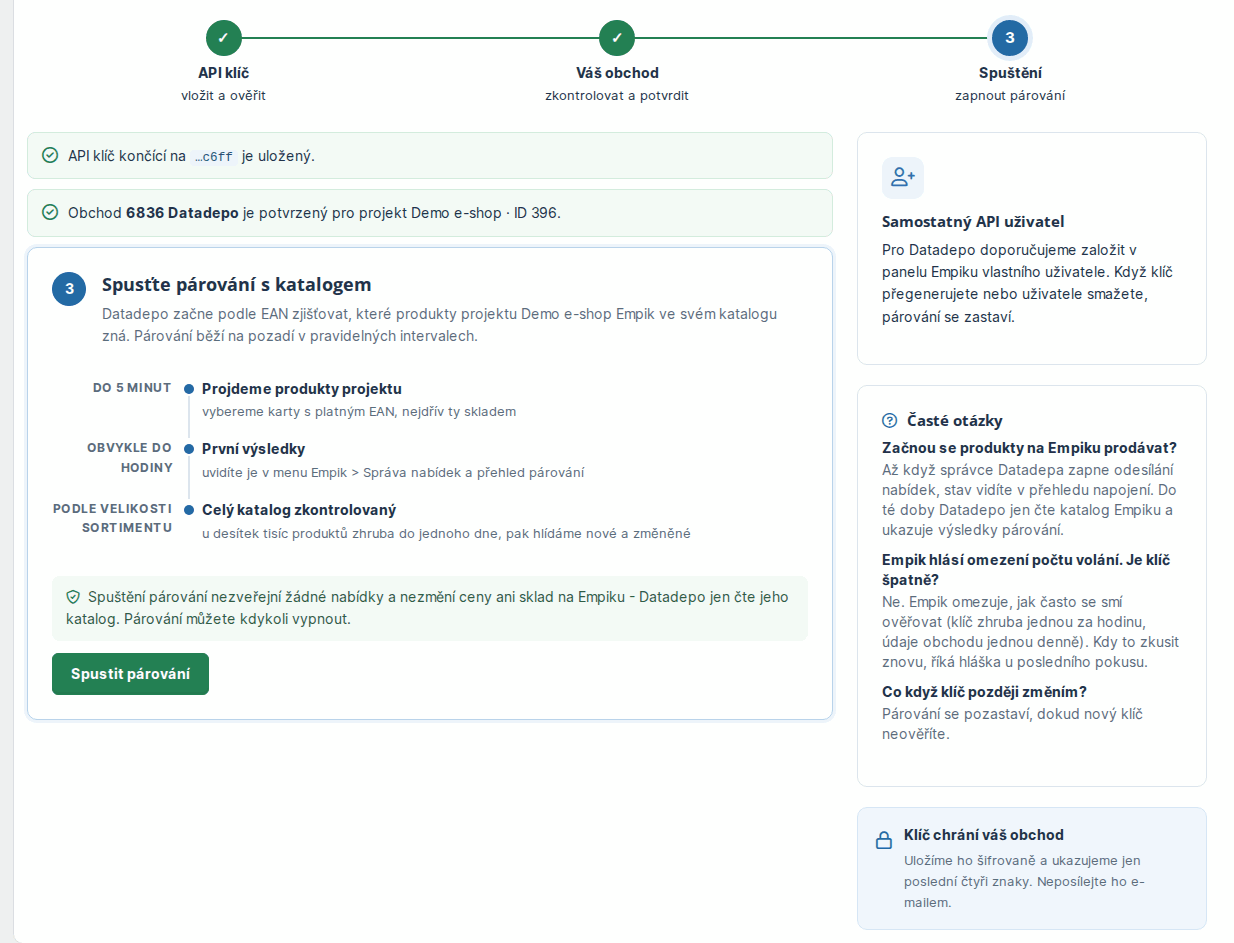
Samotné spuštění párování nezveřejní žádné nabídky a nezmění ceny ani sklad na Empiku, Datadepo jen čte jeho katalog.
Hláška „Empik teď omezuje počet volání" znamená limit Empiku, ne chybu klíče. Klíč zůstane uložený a stačí později kliknout na Ověřit klíč.
Krok 2: Zkontrolujte výsledky párování
Párování se spustí do 5 minut. První výsledky obvykle uvidíte do hodiny, celý katalog bývá u desítek tisíc produktů zkontrolovaný zhruba do jednoho dne. S dalšími kroky nemusíte čekat.
- Otevřete Empik > Správa nabídek a přehled párování, tab Přehled.
- Podívejte se, kolik karet Empik zná. Jen na ně se dá pověsit nabídka.
- Karty s chybějícím nebo neplatným EAN najdete v Empik > Správa nabídek a přehled párování, tab Spárování ve filtru Problém EAN. EAN opravte v kartě produktu nebo u dodavatele.
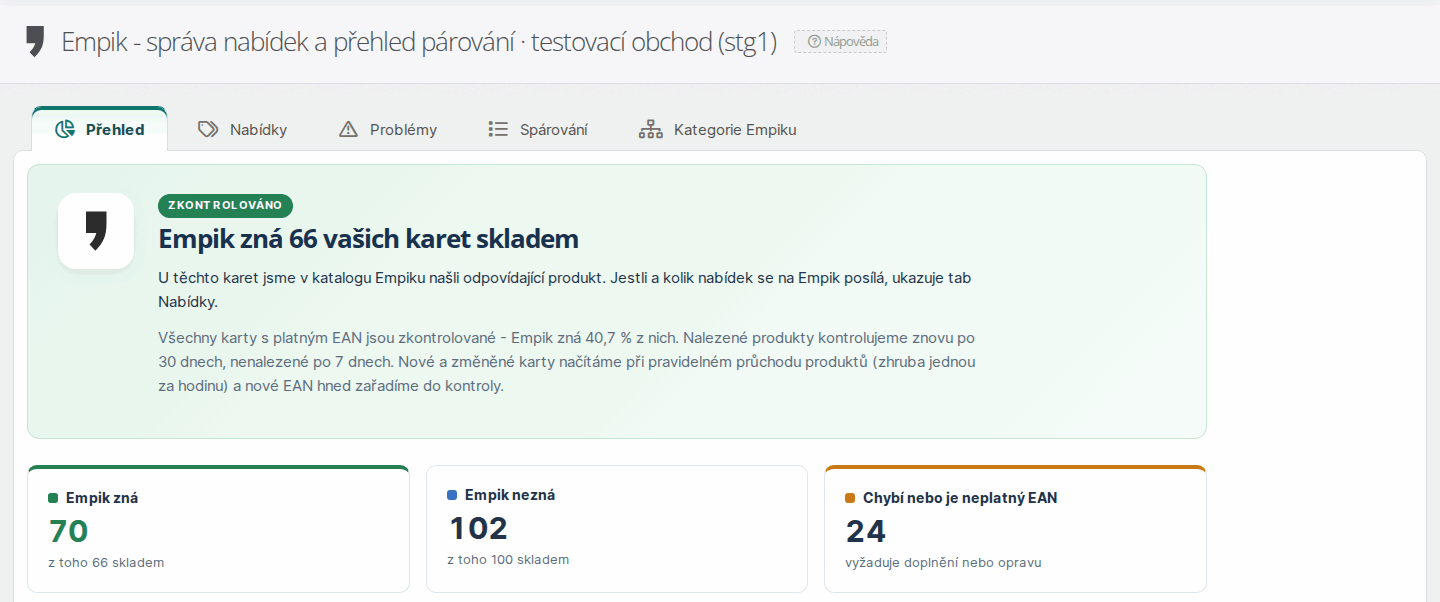
Karty, které Empik nezná, se na Empiku nenabídnou a nemusíte s nimi nic dělat.
Krok 3: Vyberte zboží
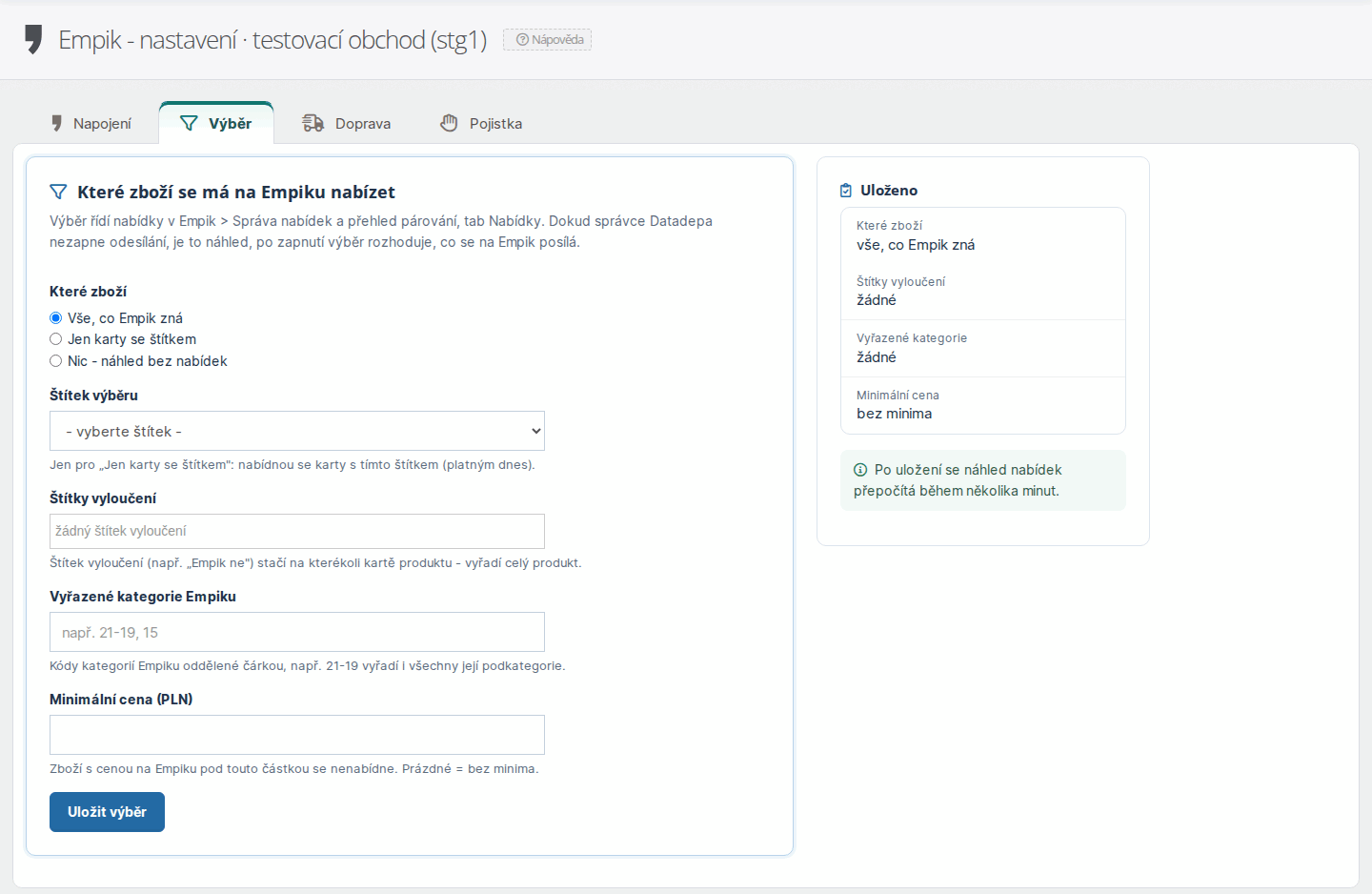
- Otevřete Empik > Nastavení, tab Výběr.
- V poli Které zboží zvolte jednu z možností:
- Vše, co Empik zná - nabídne se všechno zboží, které projde dalšími kroky,
- Jen karty se štítkem - nabídnou se jen karty se štítkem z pole Štítek výběru. Hodí se, když chcete začít s menší částí sortimentu,
- Nic - náhled bez nabídek - nenabídne se nic.
- Podle potřeby doplňte Štítky vyloučení, Vyřazené kategorie Empiku a Minimální cena (PLN).
- Klikněte na Uložit výběr.
Krok 4: Nastavte dopravu
Empik u každé nabídky chce třídu dopravy. Podle ní zákazník vidí, jak si zboží může nechat doručit a kolik za dopravu zaplatí.
- V panelu Empiku nastavte způsoby doručení a ceny dopravy u tříd, které budete používat. Ceník si spravujete v panelu Empiku, Datadepo ho jen čte.
- V Datadepu otevřete Empik > Nastavení, tab Doprava a dole v kartě Ceník dopravy obchodu na Empiku klikněte na Načíst ceník z Empiku. Dokud se ceník nenačte, nabídky se nepřipraví.
- Vyberte Třída pro malé zboží (vejde se do výdejních míst) a Třída pro ostatní zboží. Když posíláte jen kurýrem, vyberte v obou stejnou třídu, která má v ceníku jen kurýra.
- V kartě Limit kurýra vyplňte Hmotnost (kg) a Nejdelší strana (cm) největší zásilky, kterou váš dopravce převezme. Bez vyplněného limitu se nenabízí nic.
- V kartě Zboží bez rozměrů zvolte Nenabízet, nebo Kontrolovat jen známé údaje.
- Klikněte na Uložit dopravu.
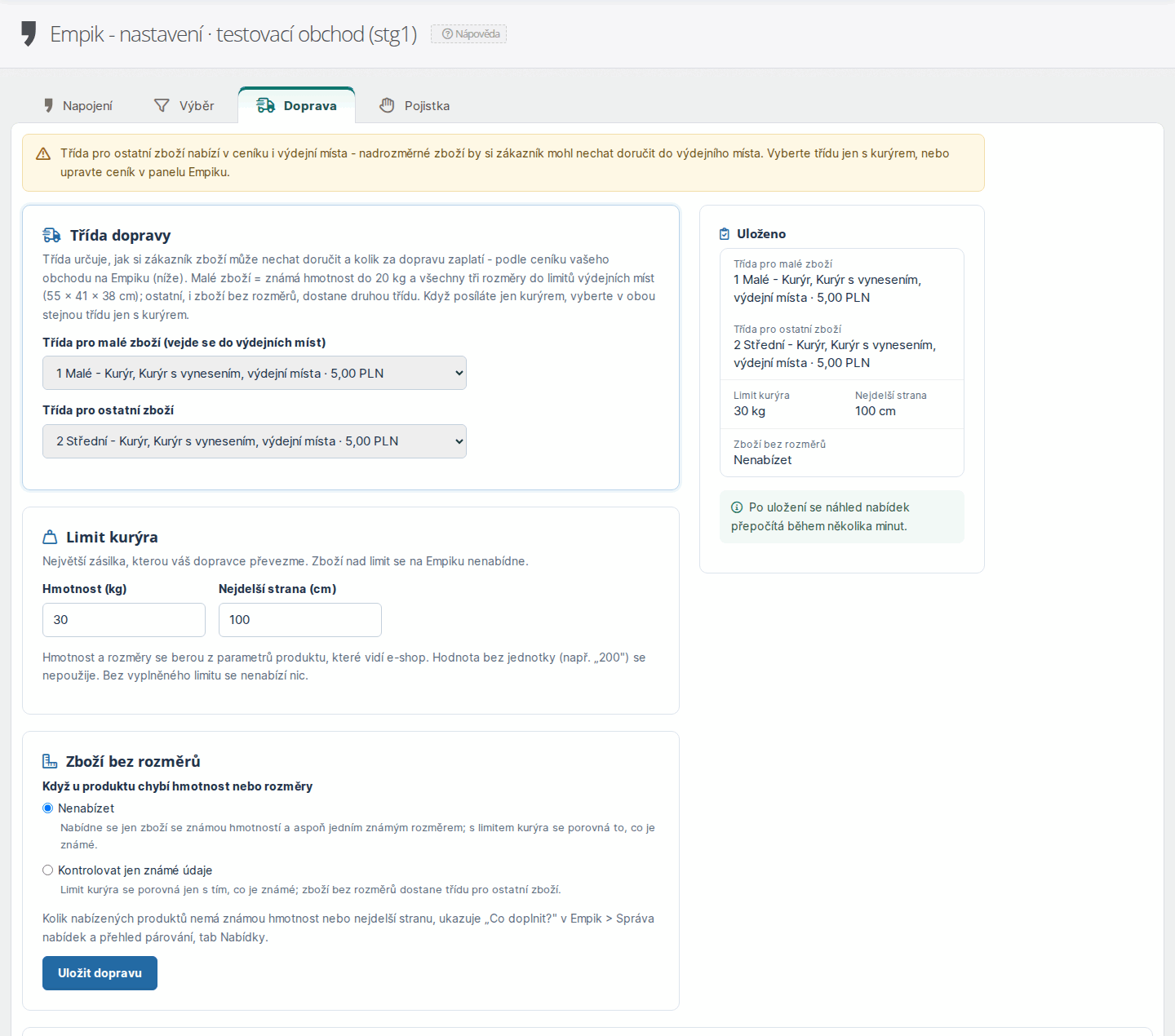
Hmotnost a rozměry se berou z parametrů produktu. Hodnota bez jednotky (např. „200") se nepoužije, doplňte jednotku u hodnoty parametru produktu.
Krok 5: Nastavte sklad, dodavatele a dobu expedice
- Otevřete Empik > Sklad a dodavatelé, tab Sklad a expedice.
- V poli Od kterých dodavatelů zvolte Všichni dodavatelé, Jen vybraní dodavatelé, nebo Všichni kromě vyřazených. Jednotlivé dodavatele zapnete nebo vypnete v Empik > Sklad a dodavatelé, tab Dodavatelé přepínačem Nabízet na Empiku.
- Zkontrolujte Rezerva (ks) a Strop (ks). Prázdné pole znamená výchozí hodnotu, rezervu 1 ks a strop 10 ks. Z 5 ks skladem se pak nabídnou 4 ks, ze 30 ks skladem 10 ks a z 1 ks skladem nic.
- Posílá-li některý dodavatel jen „skladem" bez počtu kusů, vyplňte Množství, když dodavatel neposílá počet (ks). Prázdné pole znamená, že se takové zboží nenabídne.
- Vyplňte Výchozí doba expedice (dny), 1 až 45 dní. Produkt bez doby expedice se nenabídne.
- Klikněte na Uložit sklad a expedici.
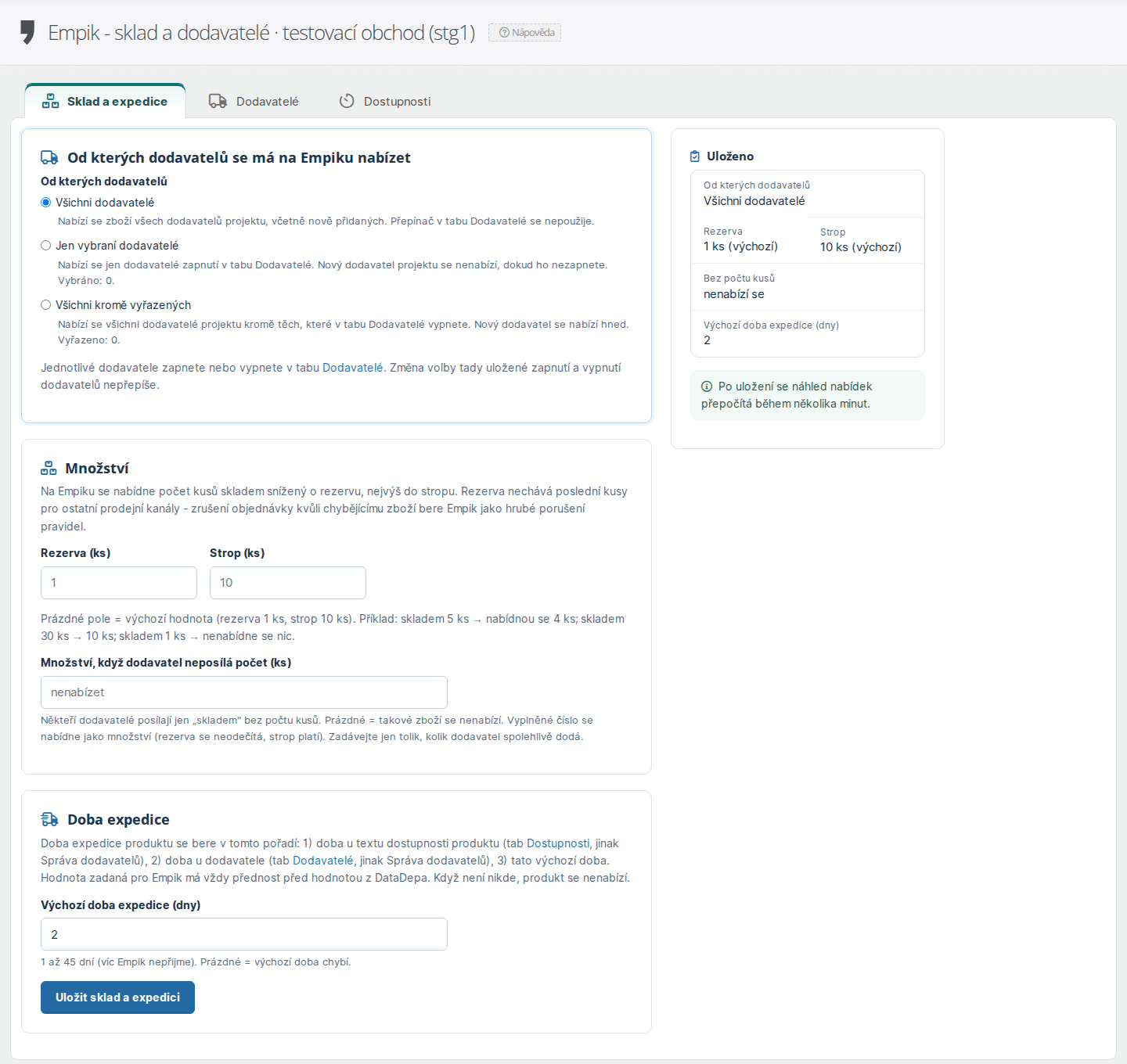
Jinou dobu expedice pro jednotlivé dodavatele zadáte v Empik > Sklad a dodavatelé, tab Dodavatelé ve sloupci Doba pro Empik (dny), pro jednotlivé texty dostupnosti v Empik > Sklad a dodavatelé, tab Dostupnosti.
Krok 6: Nastavte ceny, polskou DPH a provize
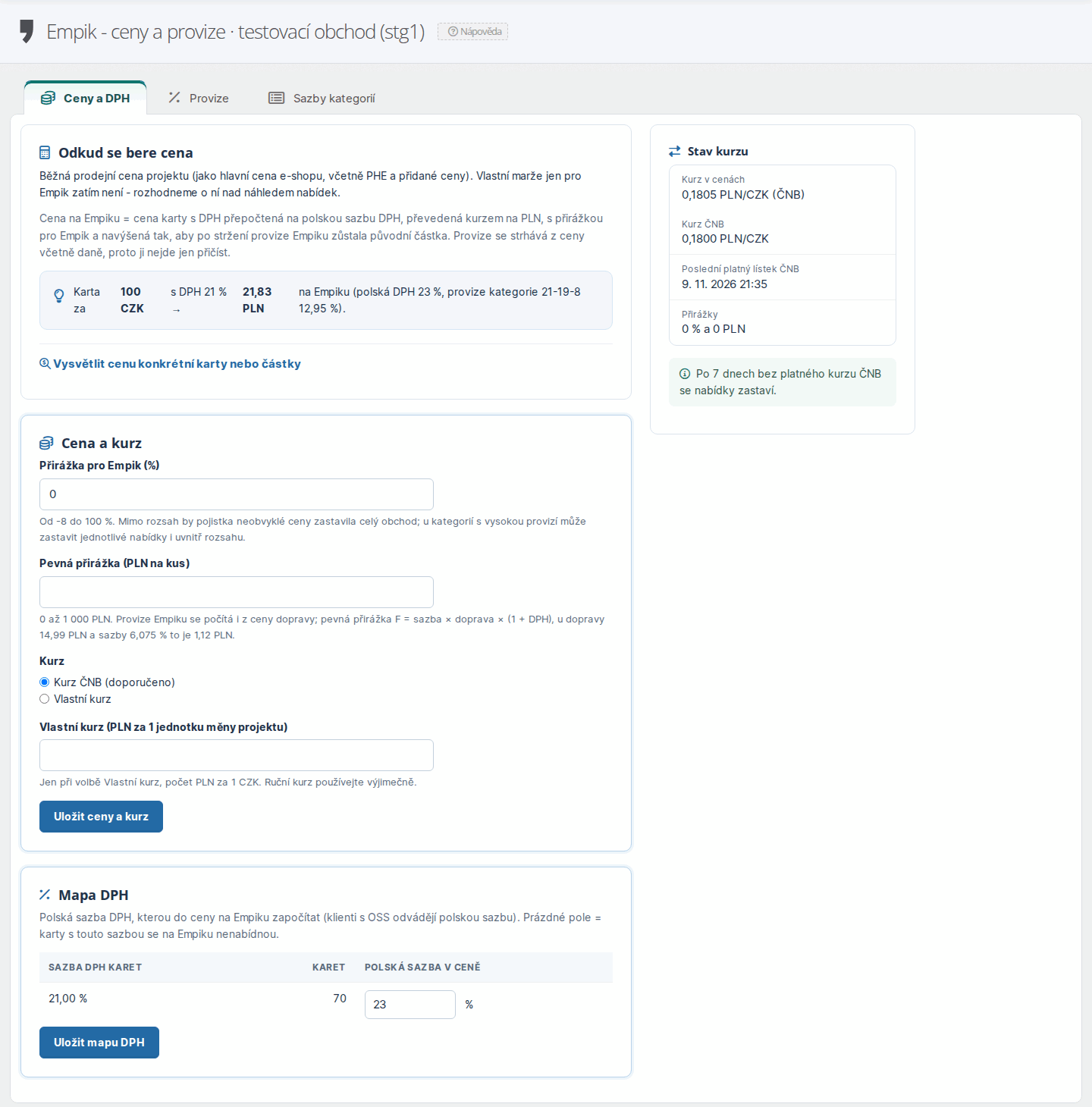
Cena na Empiku vychází z běžné prodejní ceny projektu. Přepočítá se na polskou sazbu DPH, převede se kurzem na PLN, přičte se přirážka pro Empik a cena se navýší tak, aby po stržení provize Empiku zůstala původní částka.
-
Otevřete Empik > Ceny a provize, tab Ceny a DPH.
-
V kartě Cena a kurz vyplňte Přirážka pro Empik (%), případně Pevná přirážka (PLN na kus), a nechte zvolený Kurz ČNB (doporučeno). Klikněte na Uložit ceny a kurz.
-
V kartě Mapa DPH doplňte ke každé sazbě DPH vašich karet Polská sazba v ceně a klikněte na Uložit mapu DPH. Karty se sazbou, která polskou sazbu vyplněnou nemá, se nenabídnou.
-
Otevřete Empik > Ceny a provize, tab Provize, vyberte Balíček předplatného na Empiku a klikněte na Uložit balíček.
-
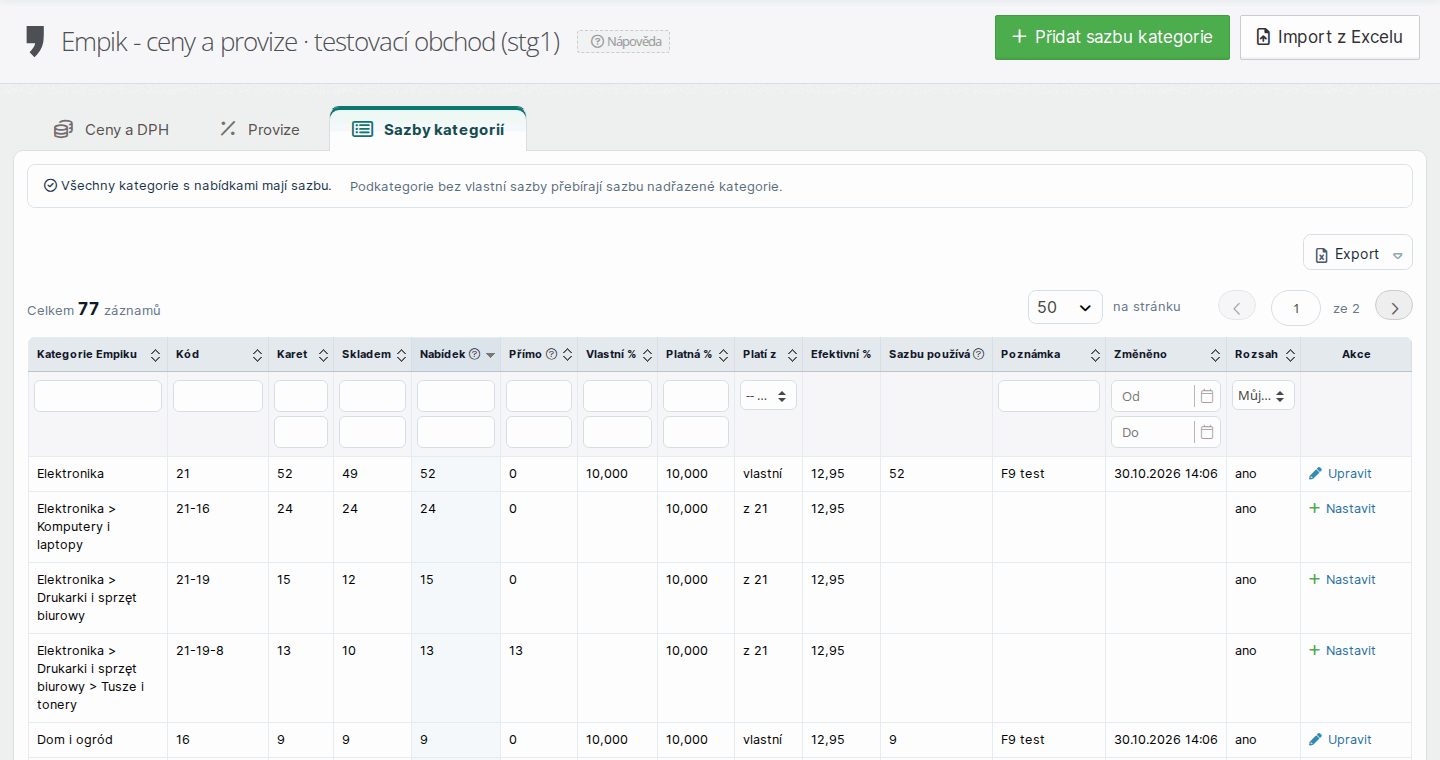
Otevřete Empik > Ceny a provize, tab Sazby kategorií a zadejte sazby provize podle vaší smlouvy s Empikem. Sazbu přidáte tlačítkem Přidat sazbu kategorie nebo akcí Nastavit u řádku, víc sazeb najednou v Excelu. Sazba nadřazené kategorie platí pro všechny podkategorie bez vlastní sazby. Zboží z kategorie bez sazby se nenabídne.
-
Výsledek si ověřte na několika kartách. V Empik > Ceny a provize, tab Ceny a DPH klikněte na Vysvětlit cenu konkrétní karty nebo částky a zadejte kód karty, EAN nebo část názvu. Uvidíte výpočet ceny krok za krokem.
Krok 7: Doplňte údaje výrobců
Empik u každé nabídky žádá údaje o výrobci a o odpovědné osobě v EU (nařízení GPSR). Údaje jsou společné se sekcí Produkty > GPSR, vyplňujete je jen jednou.
-
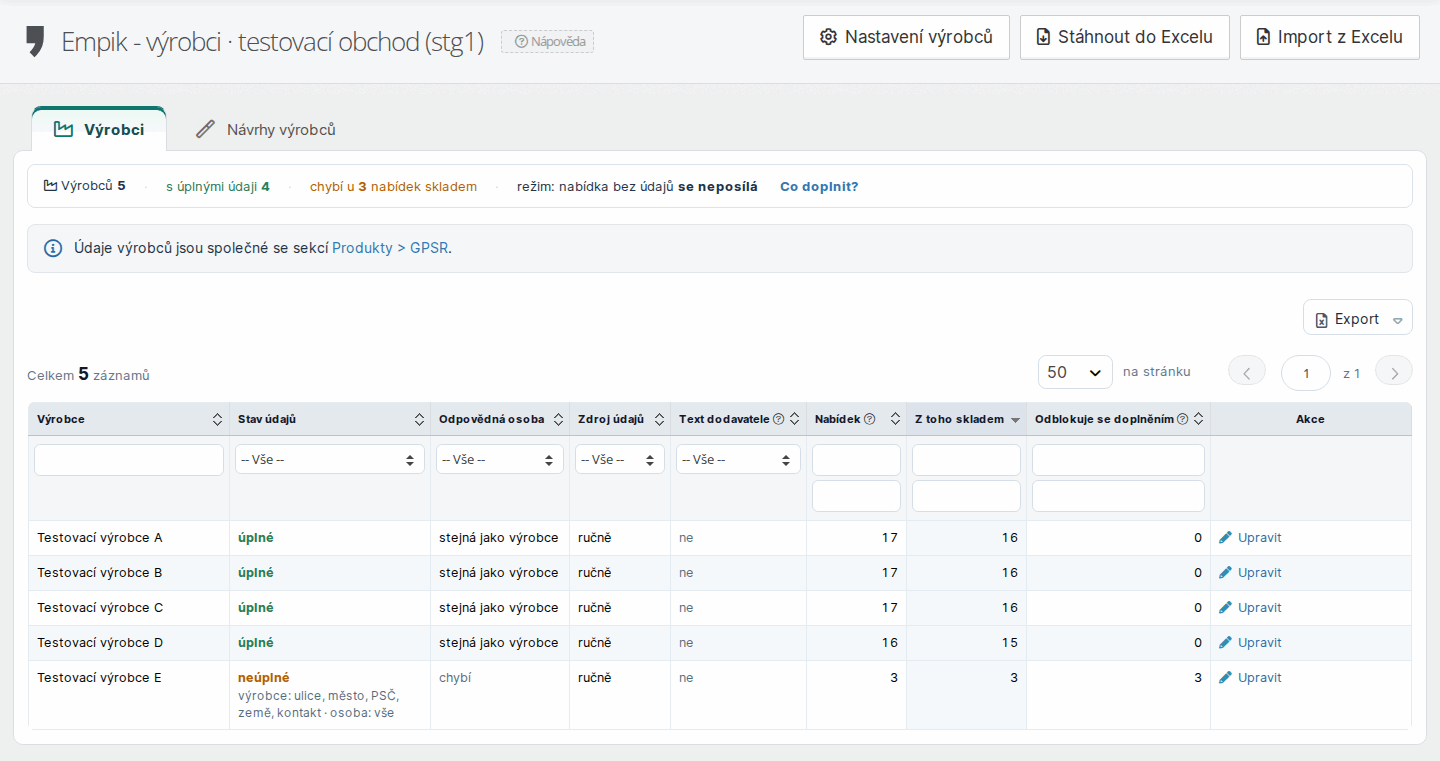
Otevřete Empik > Výrobci, tab Výrobci. Seznam je řazený podle nabídek skladem, nahoře jsou výrobci, u kterých doplnění uvolní nejvíc nabídek.
-
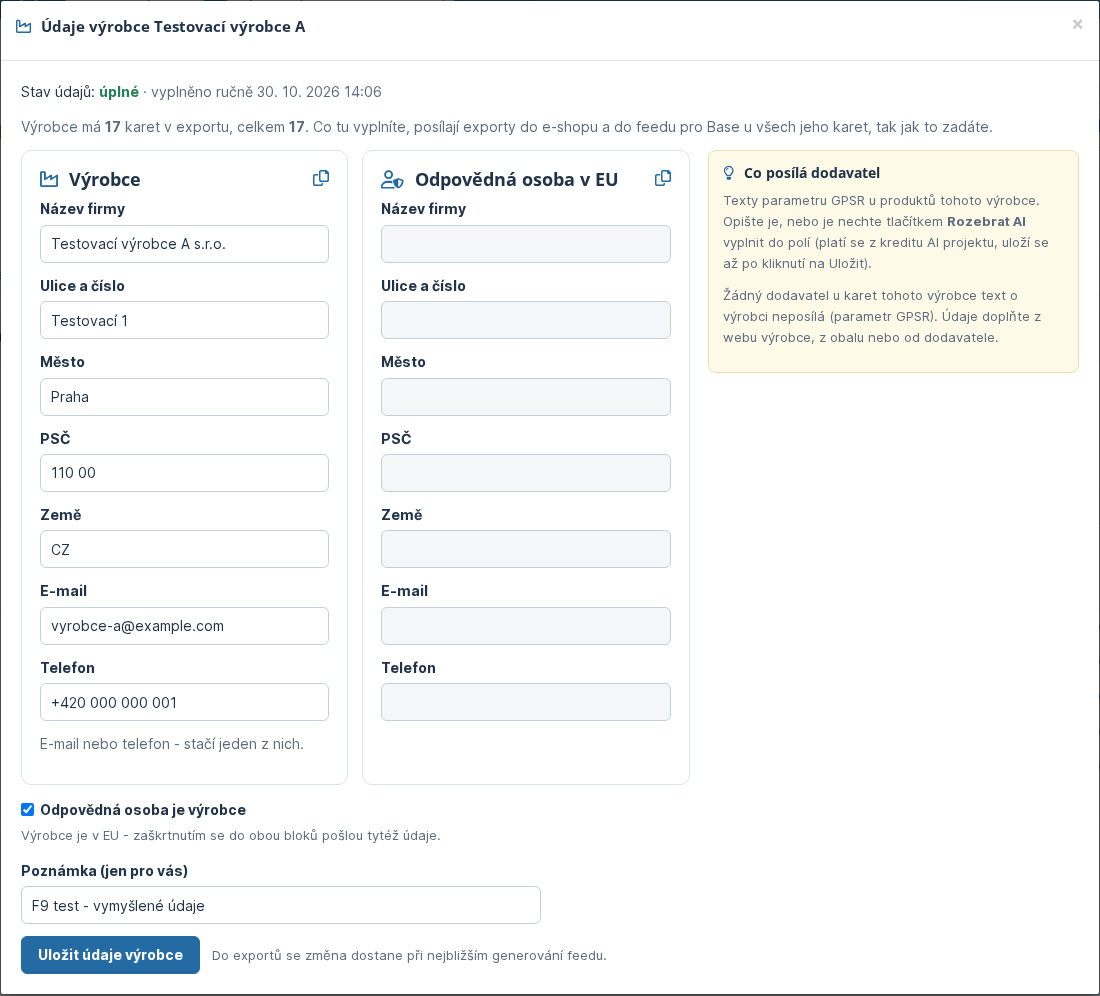
U výrobce se stavem neúplné nebo chybí klikněte na Upravit. Vyplňte název firmy, ulici a číslo, město, PSČ, zemi a e-mail nebo telefon. Sídlí-li výrobce v EU, zaškrtněte Odpovědná osoba je výrobce. U výrobce mimo EU vyplňte odpovědnou osobu v EU zvlášť. Uložte tlačítkem Uložit údaje výrobce.
-
Víc výrobců najednou doplníte v Excelu. Seznam stáhnete tlačítkem Stáhnout do Excelu, vyplněný soubor nahrajete tlačítkem Import z Excelu.
-
Otevřete Empik > Výrobci, tab Návrhy výrobců. Jsou v něm návrhy údajů, které umělá inteligence vyčetla z textů dodavatelů. Akce Detail, Schválit a Zamítnout u řádku otevřou okno návrhu, ve kterém rozhodnete. Víc návrhů najednou schválíte zaškrtnutím řádků a akcí Schválit vybrané. Ta zapíše jen úplné návrhy, ostatní nechá ke schválení po jednom.
-
V Empik > Výrobci, tab Výrobci klikněte na Nastavení výrobců a zvolte, co s nabídkou, jejíž výrobce nemá úplné údaje: Neposílat ji na Empik, nebo Posílat ji dál, chybějící údaje jen hlásit. Nese-li odpovědnost za zboží výrobců mimo EU váš obchod, vyplňte tu i Odpovědná osoba obchodu (záloha).
Krok 8: Nastavte pojistku a e-mail pro upozornění
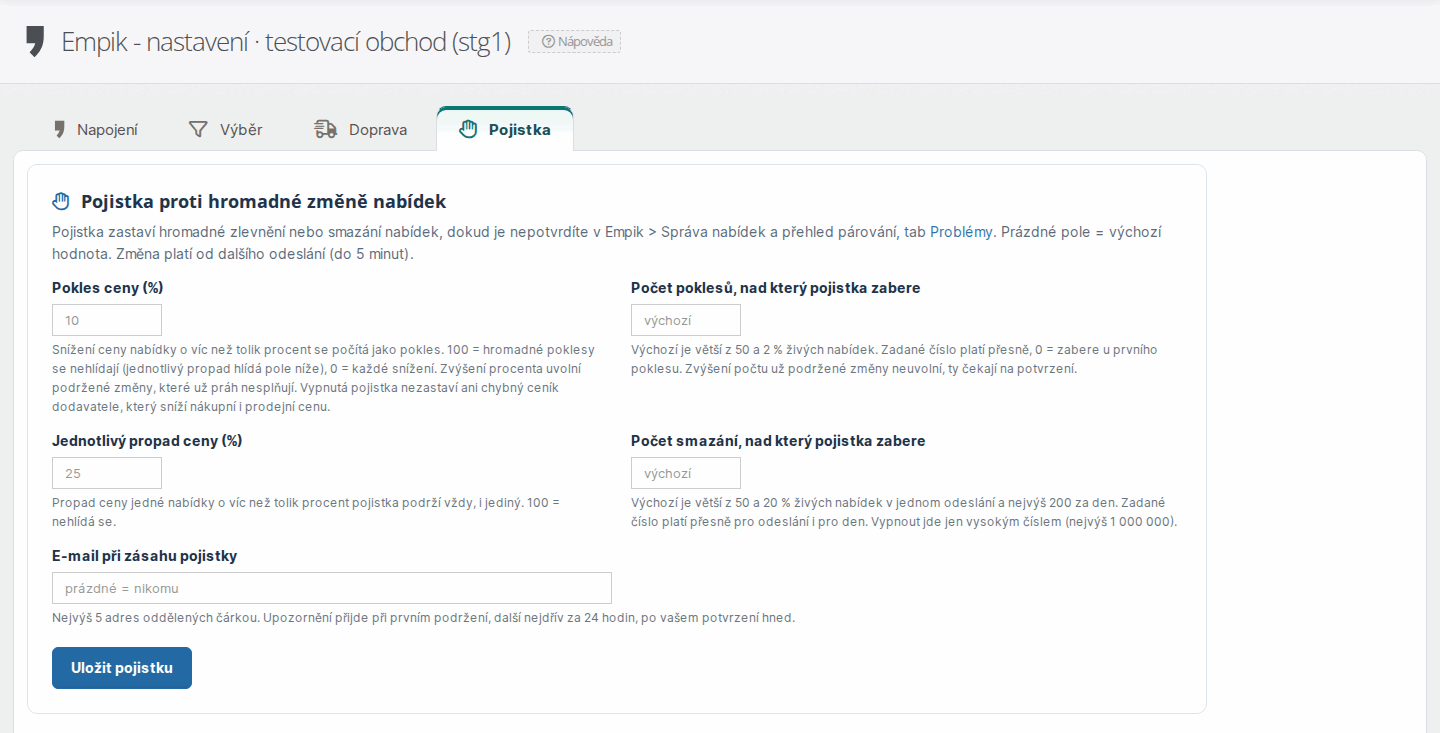
Pojistka zastaví hromadné zlevnění nebo smazání nabídek a jednotlivý velký propad ceny, dokud změny nepotvrdíte. Chrání vás hlavně před chybou v datech, například špatným ceníkem dodavatele.
- Otevřete Empik > Nastavení, tab Pojistka.
- Hranice můžete nechat prázdné, platí pak výchozí hodnoty.
- Do pole E-mail při zásahu pojistky zadejte adresu, na kterou má přijít upozornění. S prázdným polem upozornění nepřijde nikomu.
- Klikněte na Uložit pojistku.
Krok 9: Zkontrolujte nabídky
Po každé změně nastavení se nabídky přepočítají během několika minut.
- Otevřete Empik > Správa nabídek a přehled párování, tab Nabídky.
- V řádku nad tabulkou uvidíte, kolik produktů se nabízí a kolik je mimo s důvodem.
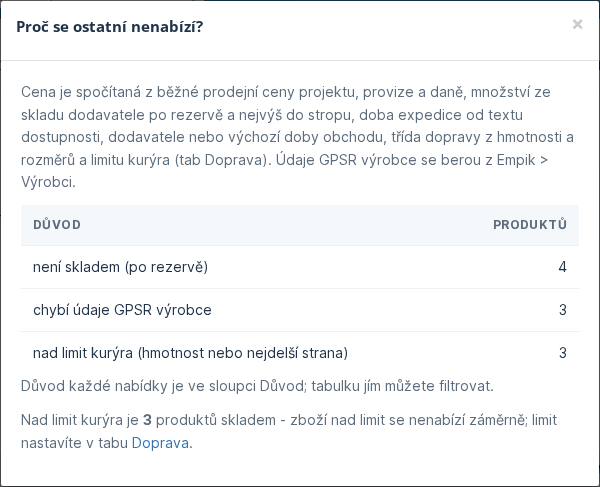
- Klikněte na Proč se ostatní nenabízí?. Okno ukáže počty produktů podle důvodů.
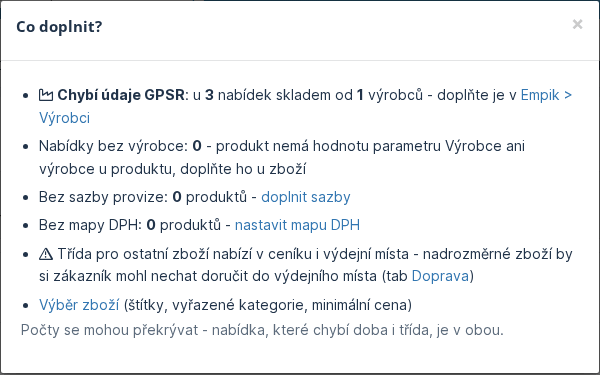
- Klikněte na Co doplnit?. Okno ukáže, co v nastavení ještě chybí, s odkazy na správné místo.
- Projděte v tabulce sloupce Cena PLN, Množství, Expedice (dny), Třída, Stav a Důvod. Nabídka se stavem prošla cenou, výběrem, skladem a dopravou je připravená k odeslání.
- U několika produktů otevřete akci Řádek pro Empik. Ukáže přesně to, co na Empik odchází.
- Nabídky s důvodem cena pod nákupem se nenabízejí. Když ztrátovou cenu u některé z nich opravdu chcete, potvrďte ji akcí Potvrdit cenu (viz Potvrzení ceny pod nákupem u Empik > Správa nabídek a přehled párování, tab Nabídky).
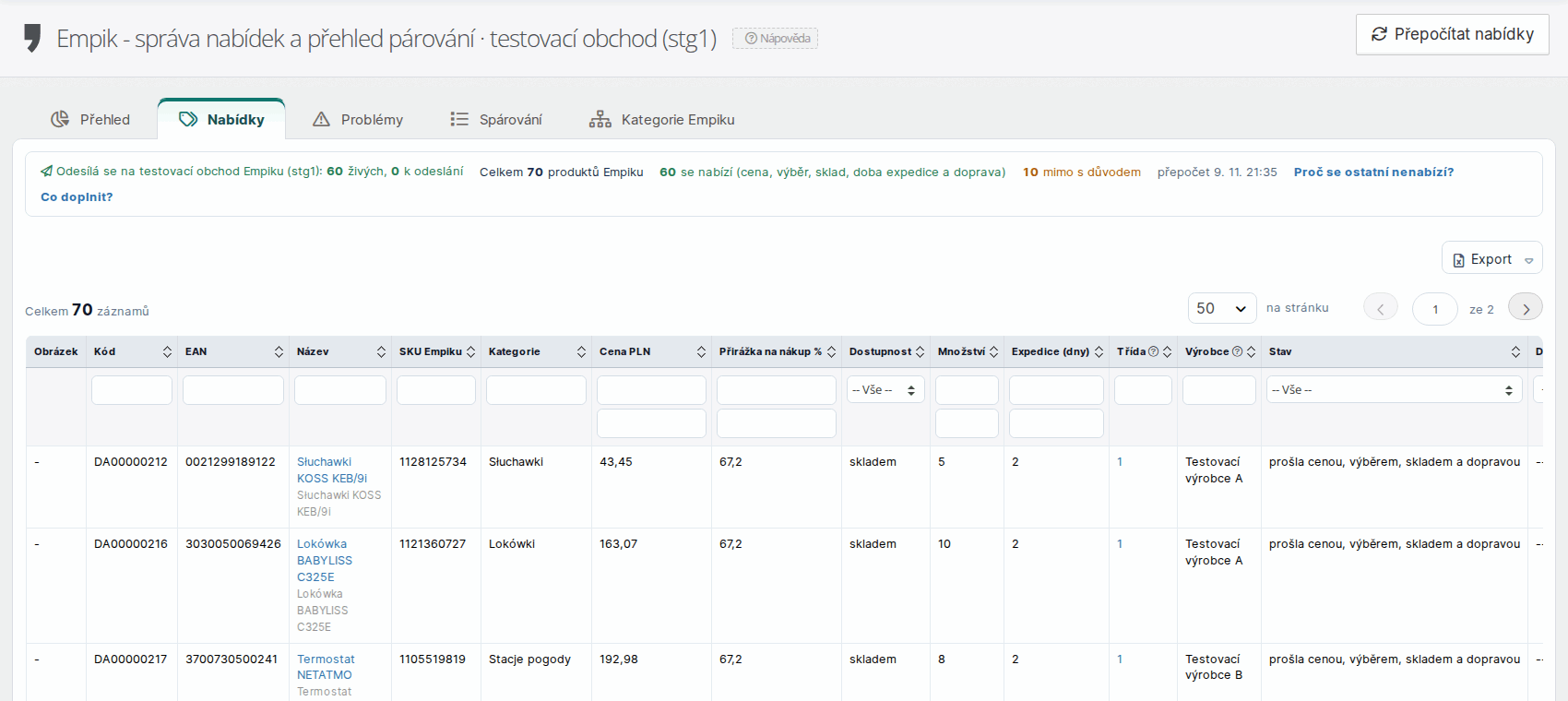
Dokud správce Datadepa nezapne odesílání, je tab Nabídky náhled a řádek nad tabulkou začíná slovem Náhled. Na snímku z testovacího obchodu je odesílání zapnuté.
Krok 10: Odesílání zapne správce Datadepa
Odesílání nabídek nezapínáte sami, zapíná ho správce Datadepa. Až budete mít kroky 1 až 9 hotové a náhled nabídek odpovídá tomu, co chcete na Empiku prodávat, napište podpoře Datadepa, že máte nastavení hotové a náhled nabídek zkontrolovaný.
Stav odesílání vidíte v Empik > Nastavení, tab Napojení v kartě Odesílání na Empik.
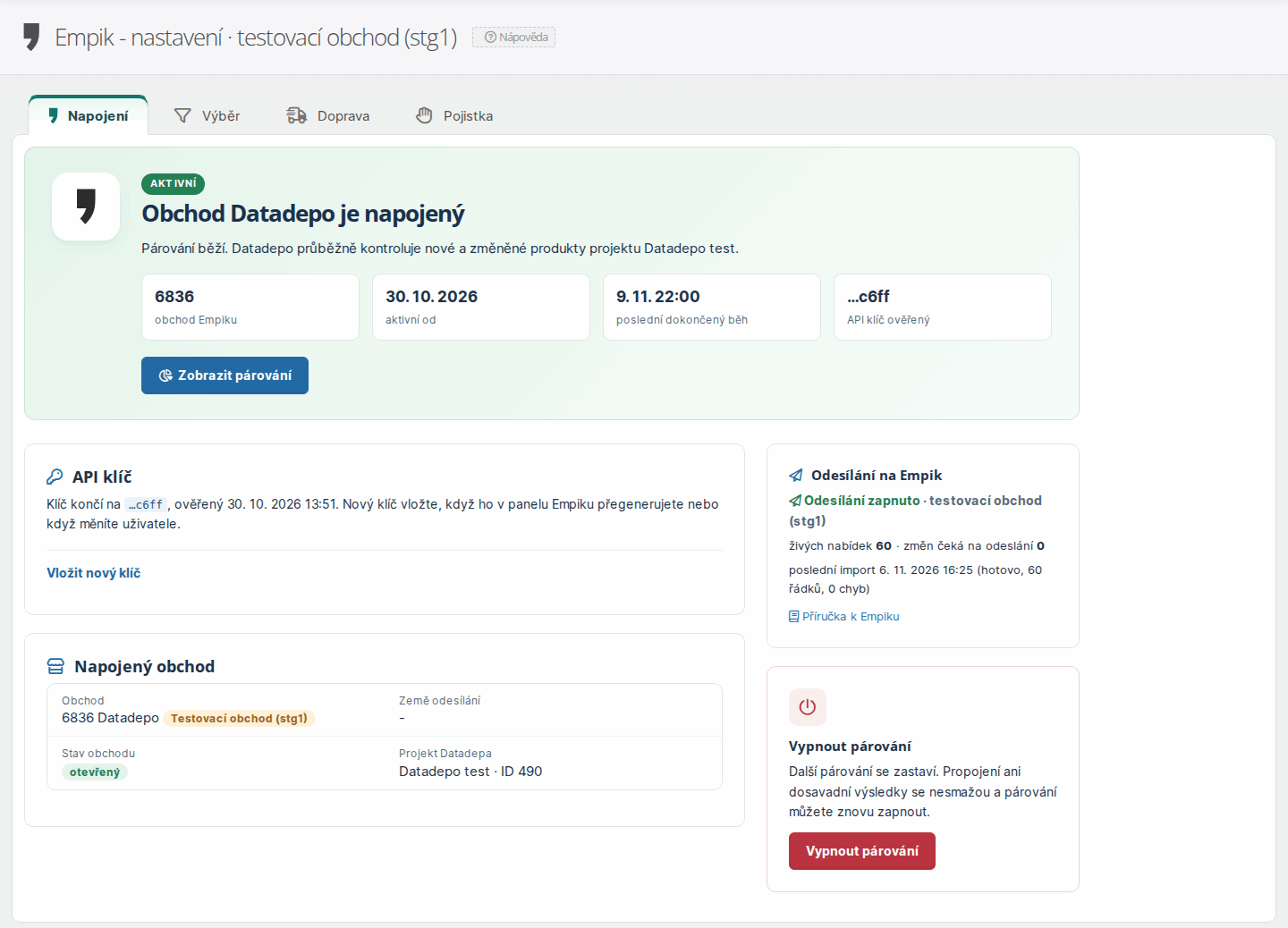
Když je odesílání zapnuté, platí:
- změny ceny a skladu odcházejí na Empik do pár minut,
- nové nabídky odcházejí jen v rámci stropu, který nastavil správce Datadepa (kolik nabídek smí být na Empiku najednou),
- prodané kusy z objednávek na Empiku se od nabízeného množství odečítají.
Nabídkám, které už na Empiku jsou, se množství snižuje i při vypnutém odesílání.
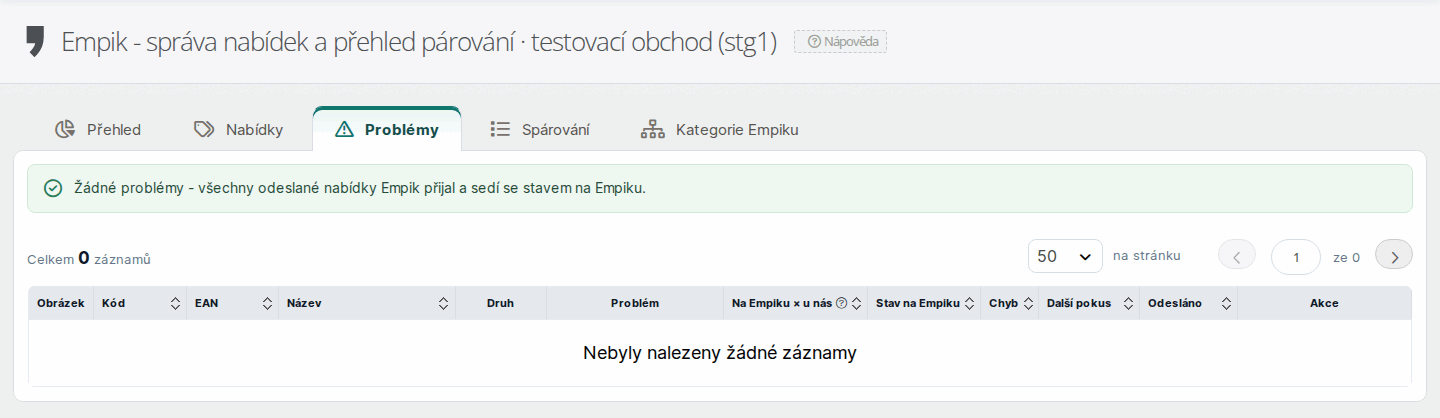
Po zapnutí sledujte Empik > Správa nabídek a přehled párování, tab Problémy:
- nabídky, které Empik odmítl, opravte podle textu chyby ve sloupci Problém,
- když pojistka podrží změny, projděte ukázku v okně Potvrdit hromadnou změnu. Je-li změna záměr, potvrďte ji. Je-li to chyba dat, opravte data.
Na co si dát pozor
- Tytéž produkty nenabízejte na Empiku přes druhý účet (pravidla Empiku).
- Do nabídky se použije sklad tak, jak ho Datadepo právě má. Když dodavateli přestane chodit feed, zůstane v Datadepu poslední stav, stahování feedů sledujte v Datových zdrojích dodavatele.
- Párování jen čte z katalogu Empiku (hledá v něm vaše EAN). Nabídky, ceny a sklad na Empiku mění až odesílání, které zapíná správce Datadepa.
- Cenu, slevu ani množství nabídky z Datadepa neměňte ručně v panelu Empiku. Rozdíl se objeví v Empik > Správa nabídek a přehled párování, tab Problémy a Datadepo ho přepíše.