Problémy a časté dotazy
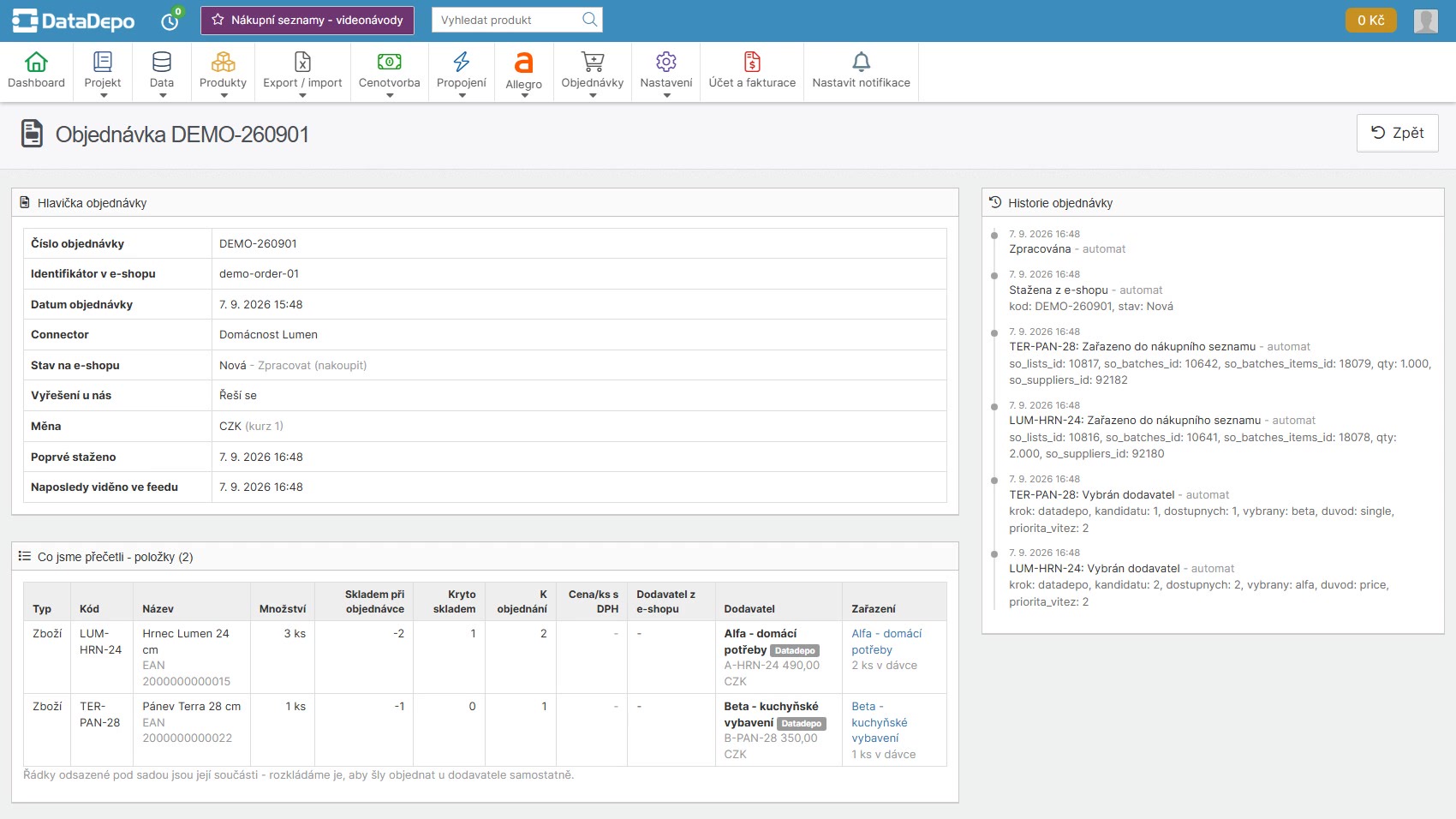
Při nejasném výsledku začněte konkrétní objednávkou, položkou nebo dodacím listem. Poznamenejte si kód výrobku a postupujte po jeho vazbách. V historii zjistíte, co proběhlo před změnou a co až po ní.
Objednávka se v DataDepu neobjevila
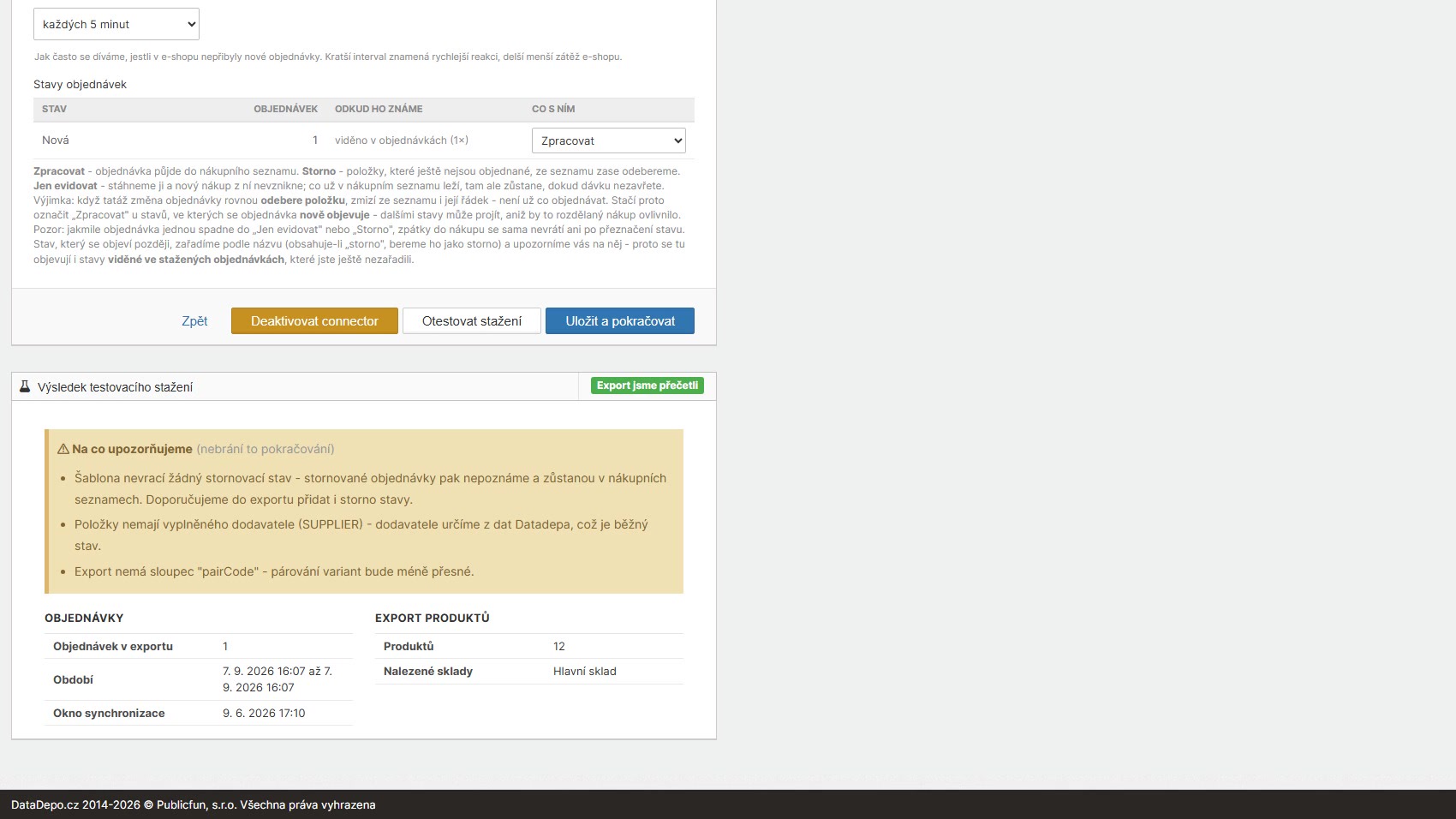
V Objednávky → Nastavení → Connectory zkontrolujte aktivaci, poslední načítání a případnou chybu. Tlačítkem Otestovat stažení ověřte, zda export obsahuje očekávané objednávky a správné období. Pokud konkrétní objednávka není už ve vstupu, hledejte její vyloučení v nastavení exportu e-shopu.
Pokud se objednávka načetla, ale ještě není zpracovaná, zkontrolujte mapování jejího stavu, interval stahování a ochrannou prodlevu. Postup je v napojení Shoptetu.
Produkt se nedohledal nebo směřuje jinam
- V Nastavení → Test dohledání zadejte přesný kód z e-shopu.
- Porovnejte nalezené nabídky, dodavatelské kódy, dostupnost a ceny.
- V Dodavatelích ověřte prioritu a nastavení výběru.
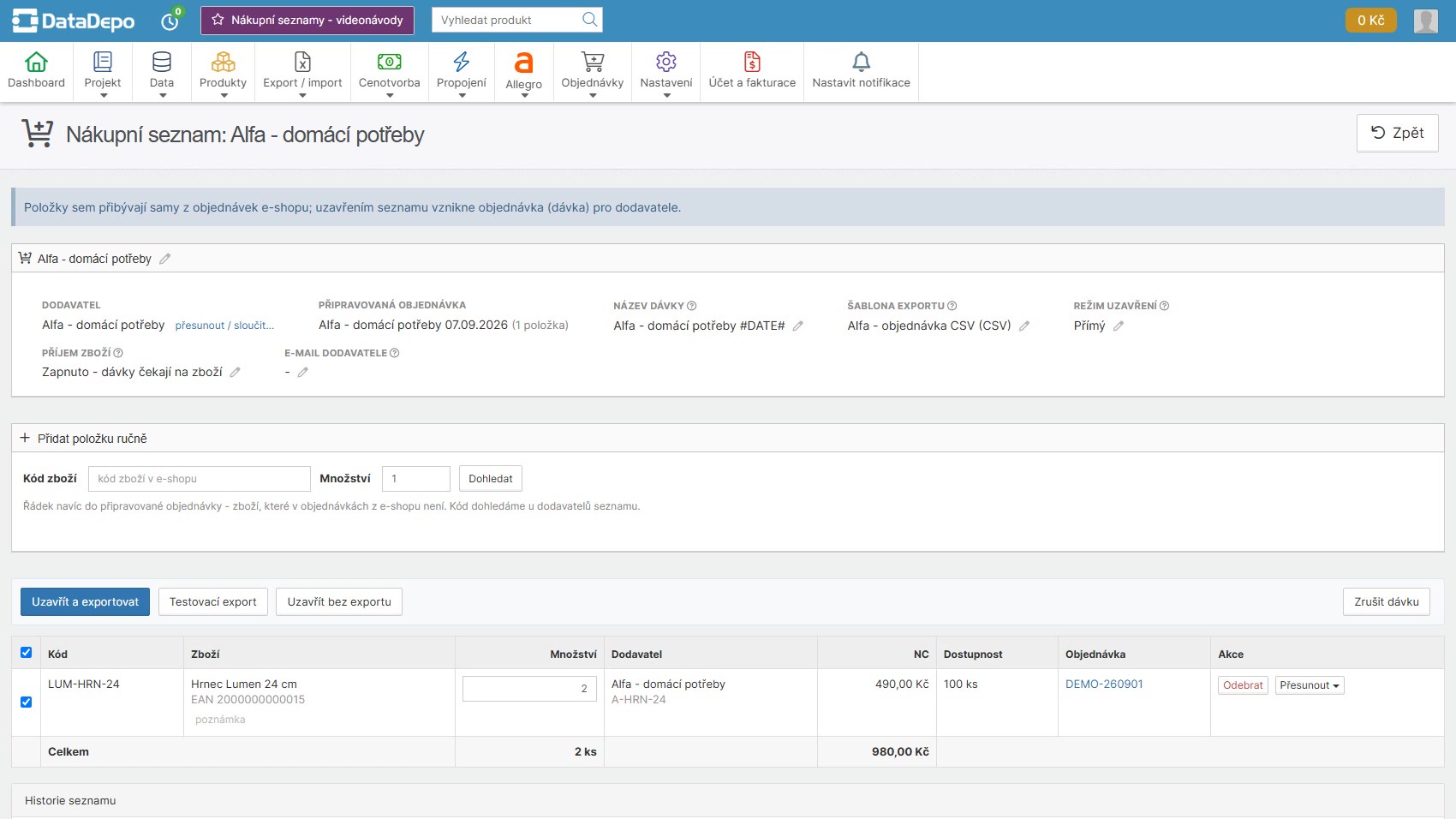
- V Nákupních seznamech projděte Problémové, případný seznam nezařazených položek a Mapování.
- Pokud kód vyžaduje vlastní vazbu, ověřte před jejím uložením skutečný výrobek i dodavatele. Potom zkontrolujte znovu výsledek dohledání a dořešení původní položky.
Stejný EAN nemusí vždy znamenat stejnou variantu výrobku. Pomůže porovnání názvu, rozměru nebo balení. Více v nastavení seznamů.
Počet v nákupním seznamu neodpovídá objednávce zákazníka
V detailu objednávky porovnejte objednané množství, vykrytí skladem a množství k objednání. Část může pokrývat sklad, část jiný dodavatel. Seznam také může obsahovat ruční nákup do zásoby nebo více zákaznických objednávek.
Zkontrolujte zdroj skladu a volbu Ignorovat sklad a objednávat vše. U starší objednávky si přečtěte její historii a upozornění na změnu. Návod k vykrytí a vazbám ukazuje konkrétní příklad tří hrnců.
Dodavatel nedokáže načíst export
Porovnejte požadovaný formát, oddělovač, kódování, názvy a pořadí sloupců. Ověřte zejména, zda soubor obsahuje kódy dodavatele. Zkušební stažení šablony použijte k ověření v jeho importu.
Pouhé přejmenování přípony nezmění formát souboru. Postup je v exportních šablonách.
Zpětný import ukazuje jiné řádky nebo množství
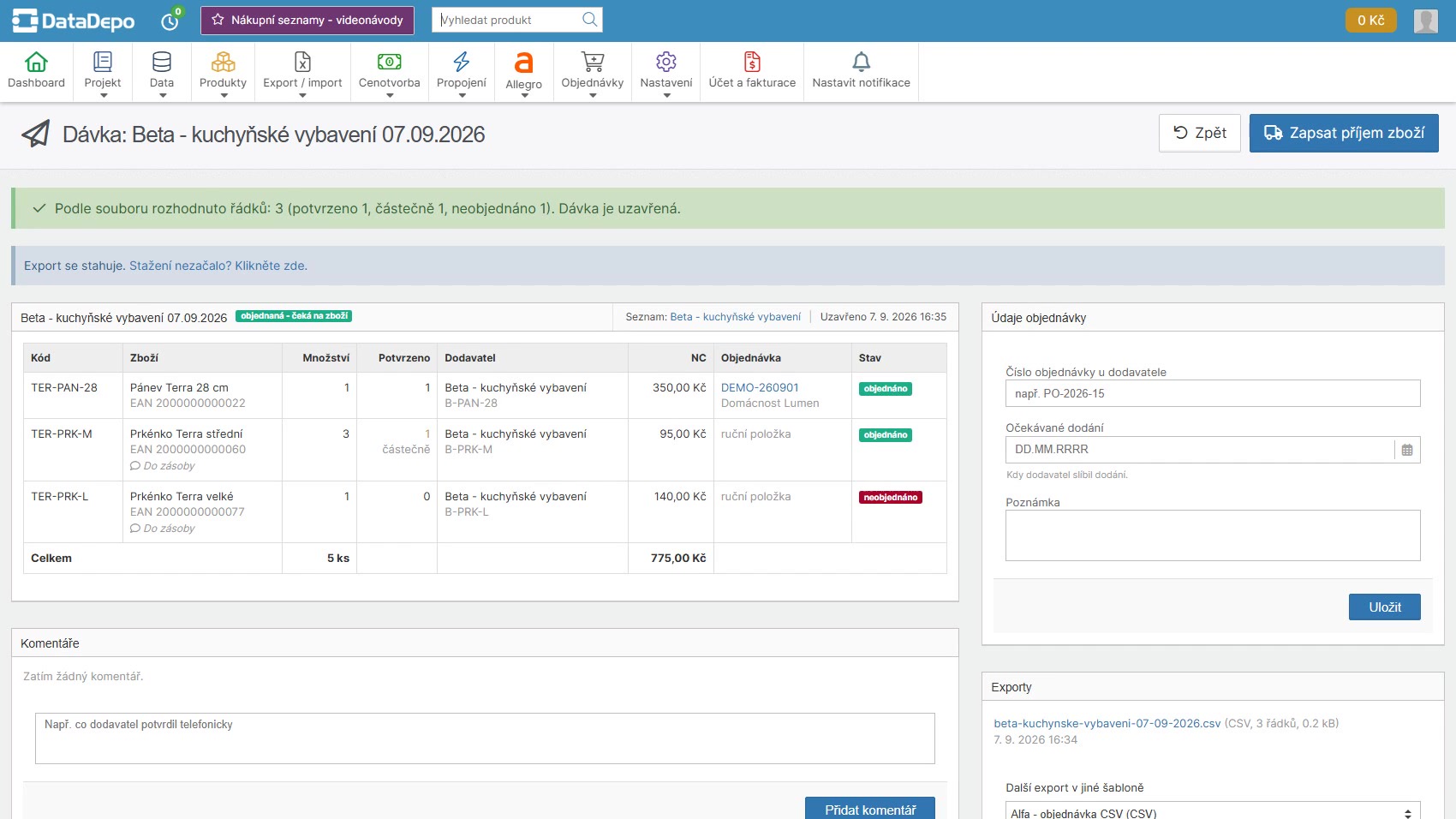
Nejprve ověřte, že odpověď patří ke konkrétnímu exportu otevřené dávky. Porovnejte strukturu a pořadí sloupců s původním souborem. Nulu u potvrzeného množství nezaměňujte za prázdný nebo chybný údaj.
Dokud náhled neodpovídá odpovědi dodavatele, nepoužívejte Potvrdit podle souboru. Chybný vstup opravte a znovu načtěte. Viz kontrola zpětného importu.
Zákazník objednávku změnil nebo zrušil
Otevřete detail objednávky, upozornění na změnu a související dávky. Rozlišujte připravované položky a zboží už objednané u dodavatele. Storno zákazníka není potvrzením storna dodavatelského nákupu.
Při opakovaném zpracování sledujte výsledek a historii. U již předaného nákupu může být potřeba samostatná domluva s dodavatelem. Viz změny a storna objednávek.
Nevidím příjem nebo nemohu uzavřít dodací list
Ověřte aktivaci příjmu a vlastní režim příslušného seznamu. Výchozí režim v obecném nastavení nemusí změnit existující seznamy. U chybějící položky menu také zkontrolujte oprávnění role.
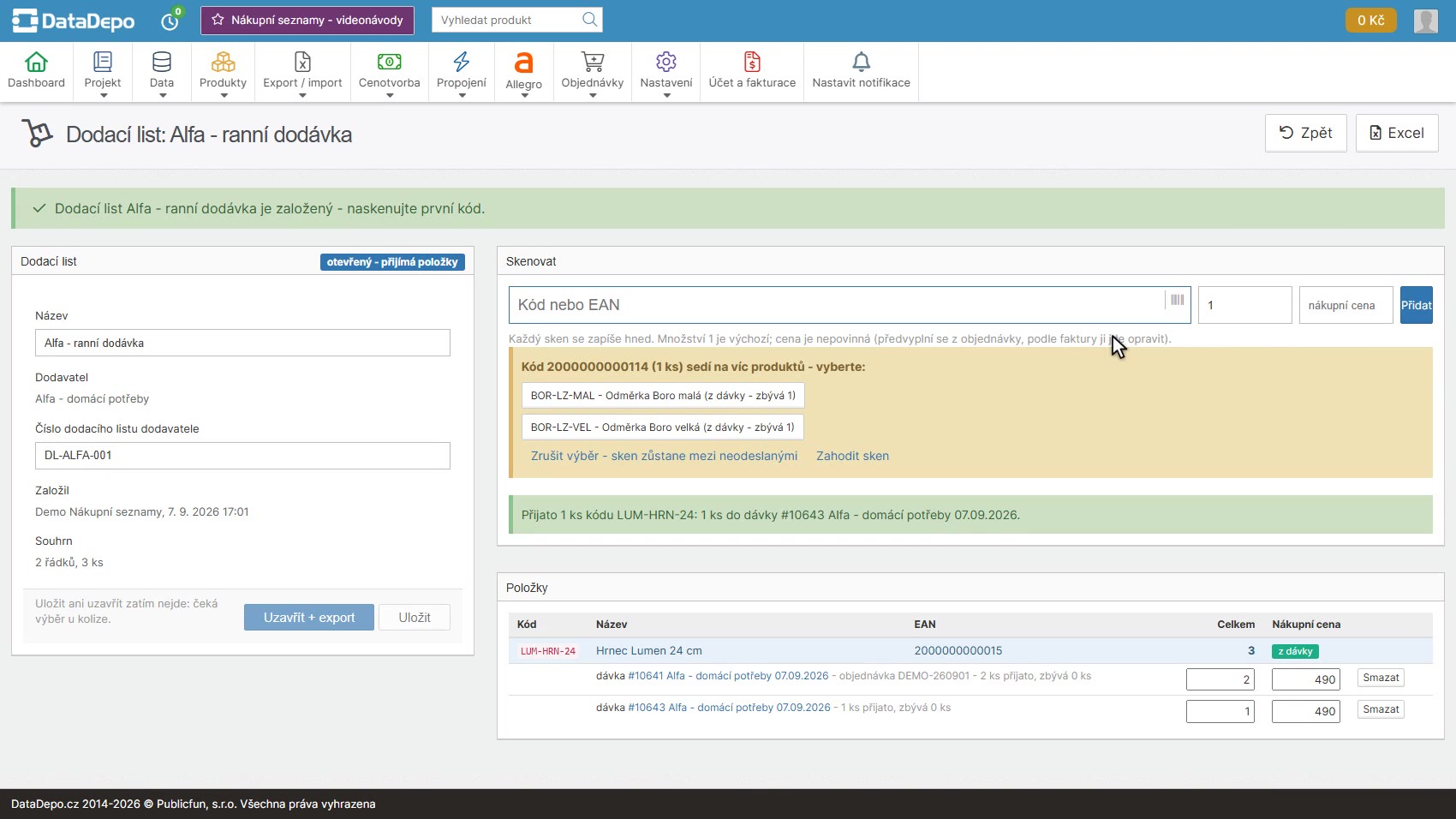
Na otevřeném dodacím listu vyřešte nejednoznačné skeny a opravte chybné množství. Pokud EAN odpovídá více výrobkům, vyberte správný výrobek nebo sken zahoďte. Více v příjmu zboží.
Zboží je přijaté, ale sklad e-shopu se nezměnil
Zkontrolujte, zda vznikl soubor pro naskladnění a zda byl skutečně nahrán do správného skladu. U automatické cesty ověřte účet, oprávnění a výsledek přenosu. Uzavřený dodací list ani stažený soubor samy nepotvrzují změnu zásob e-shopu.
Před opakováním importu zjistěte výsledek předchozího pokusu. Podrobnosti jsou v naskladnění a opakovaném exportu.
Které video si pustit
V každém přehrávači rozbalte Přejít na konkrétní část. Kliknutím na kapitolu spustíte ukázku od daného kroku. České titulky lze zapnout přímo v ovládání videa.